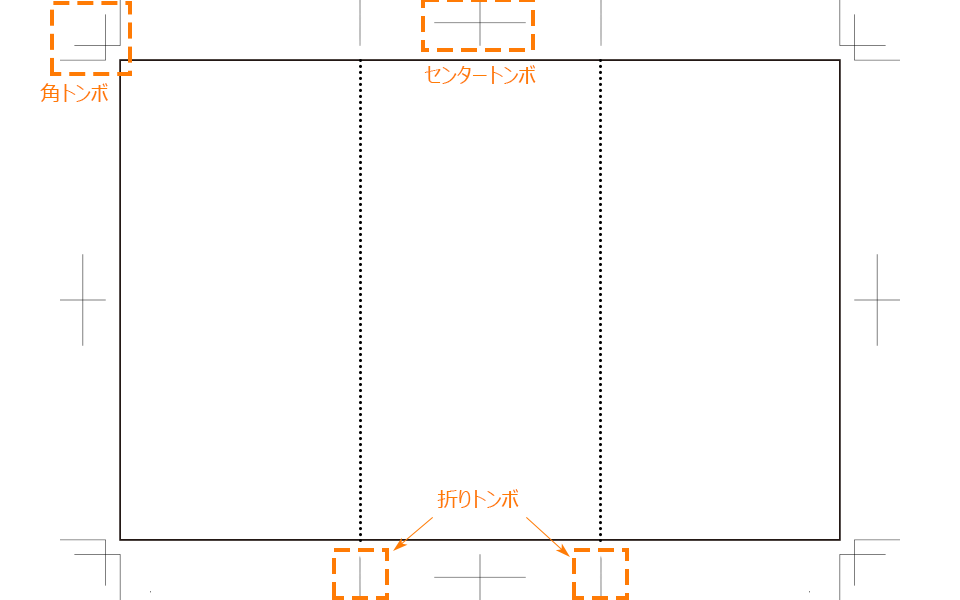
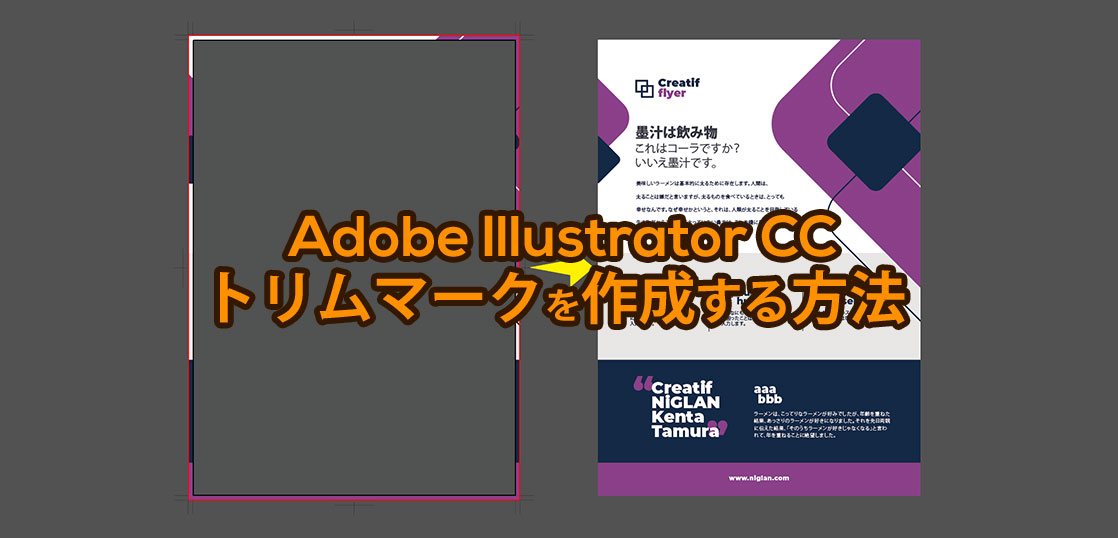
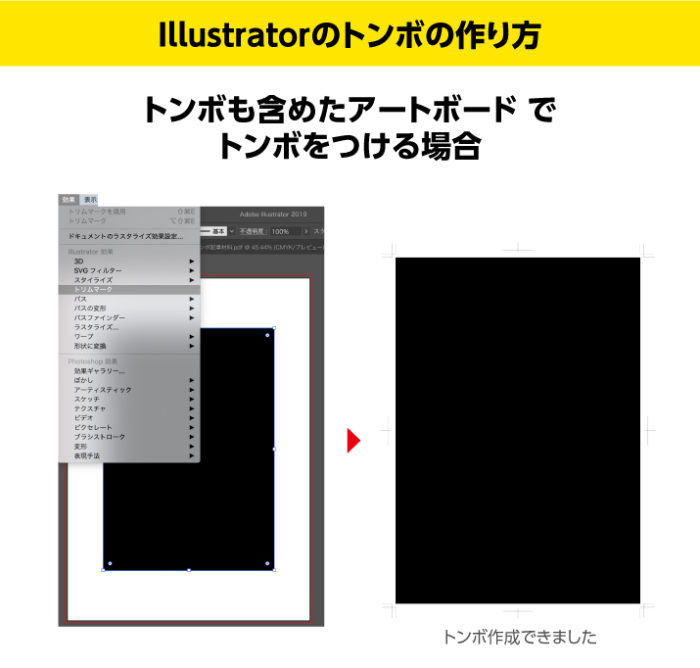
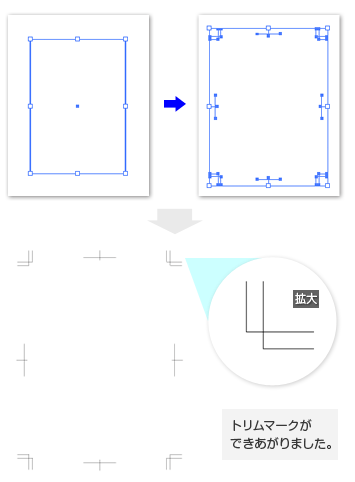
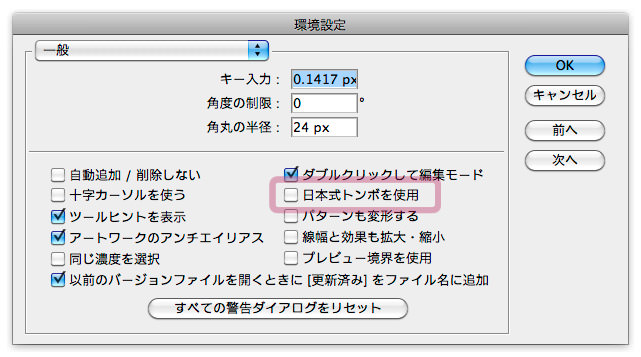
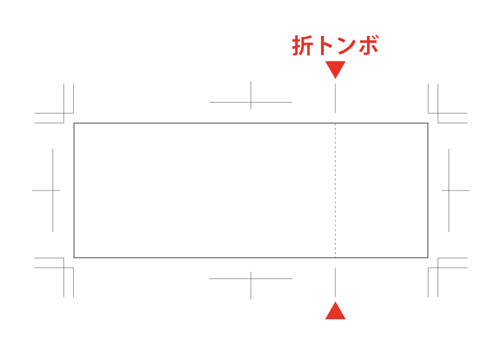
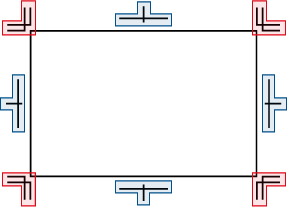
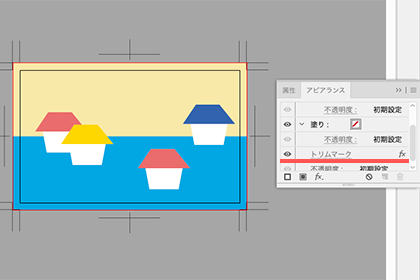
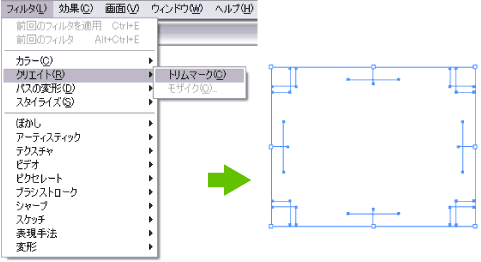
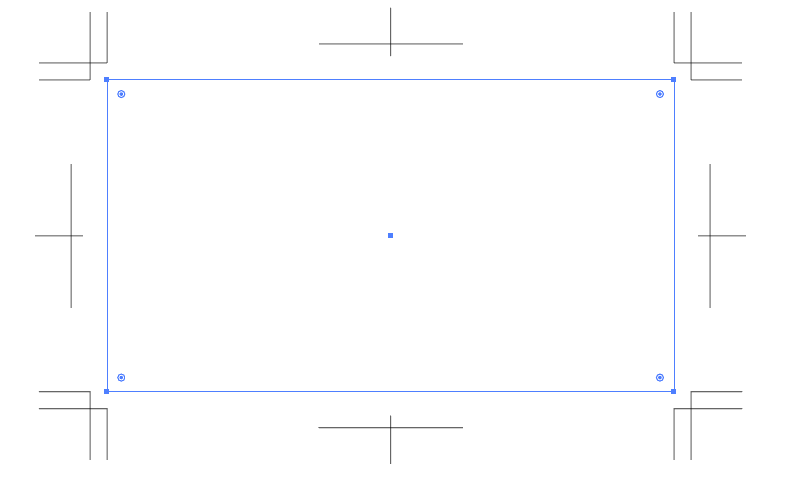
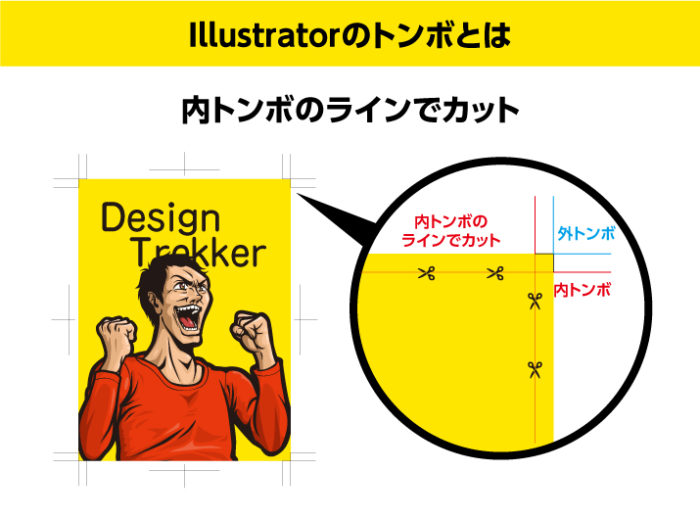
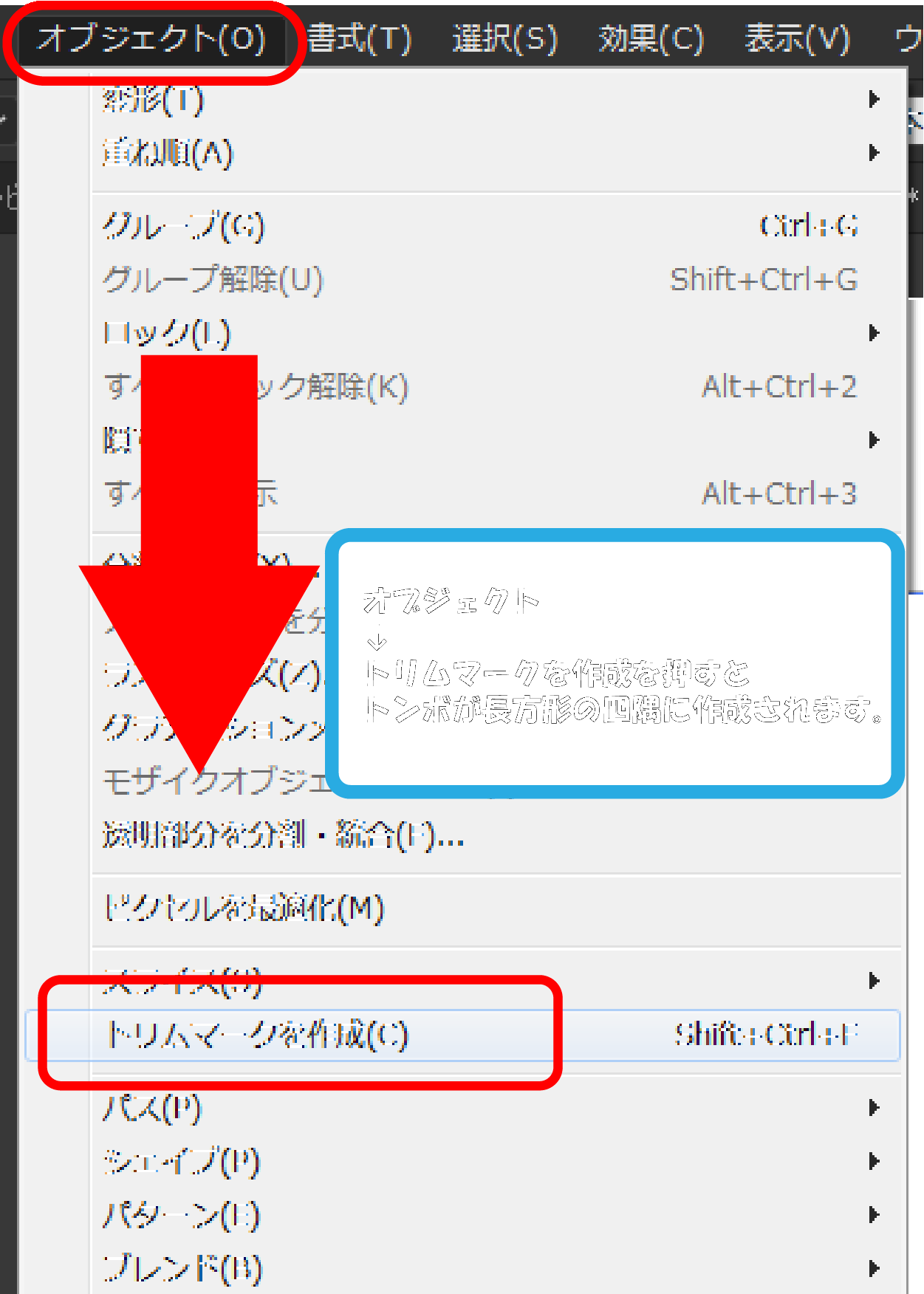
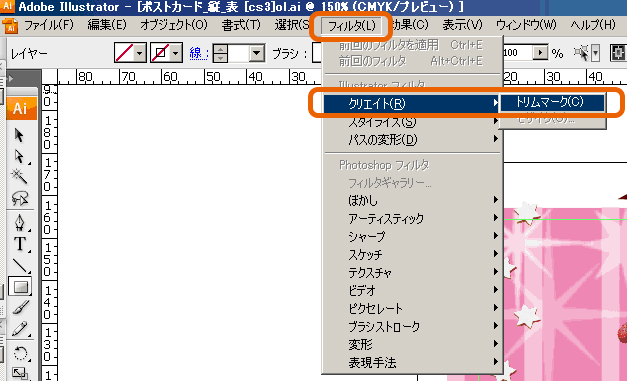
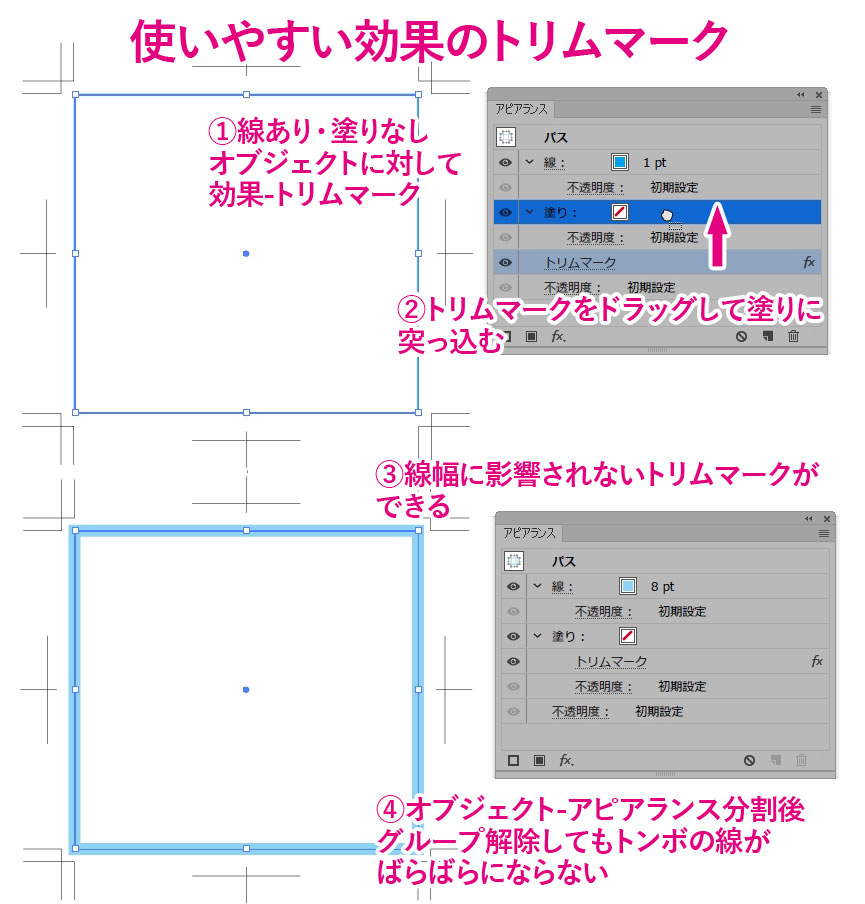
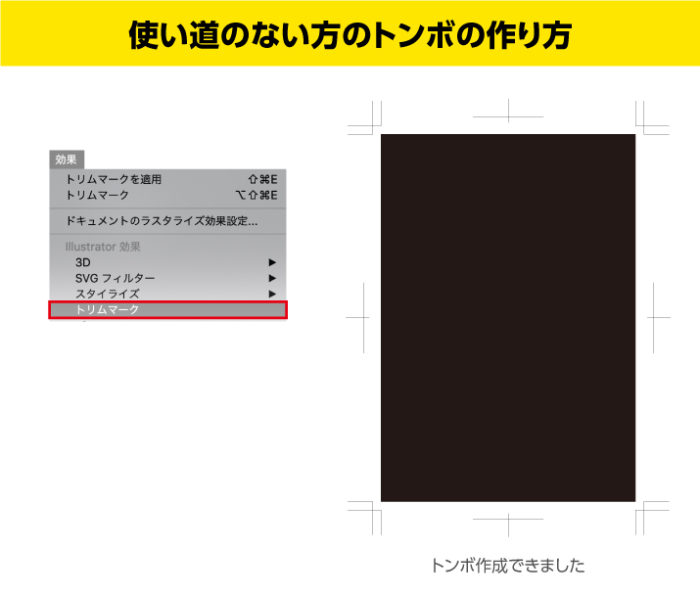
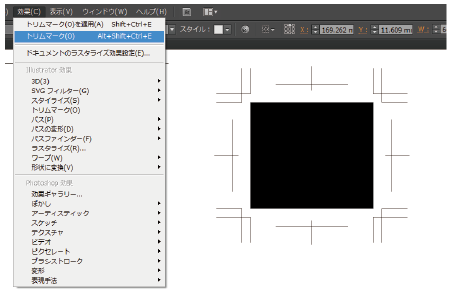
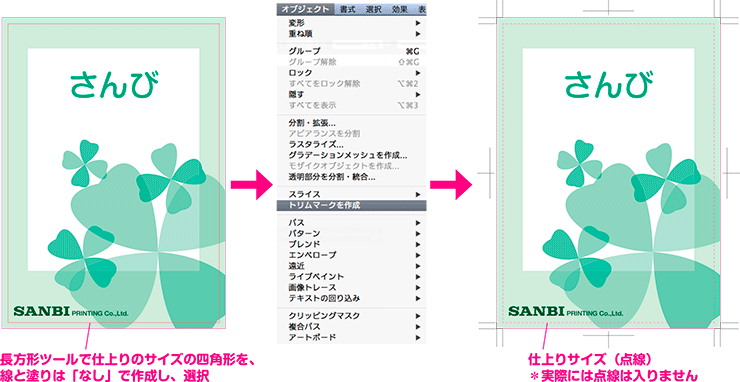
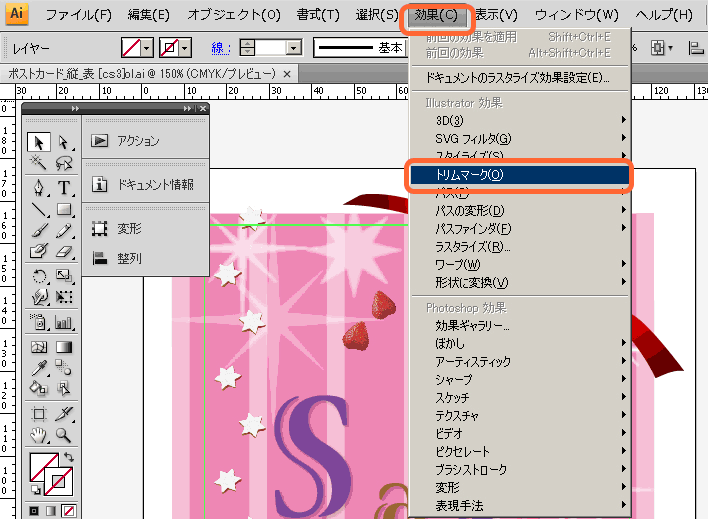
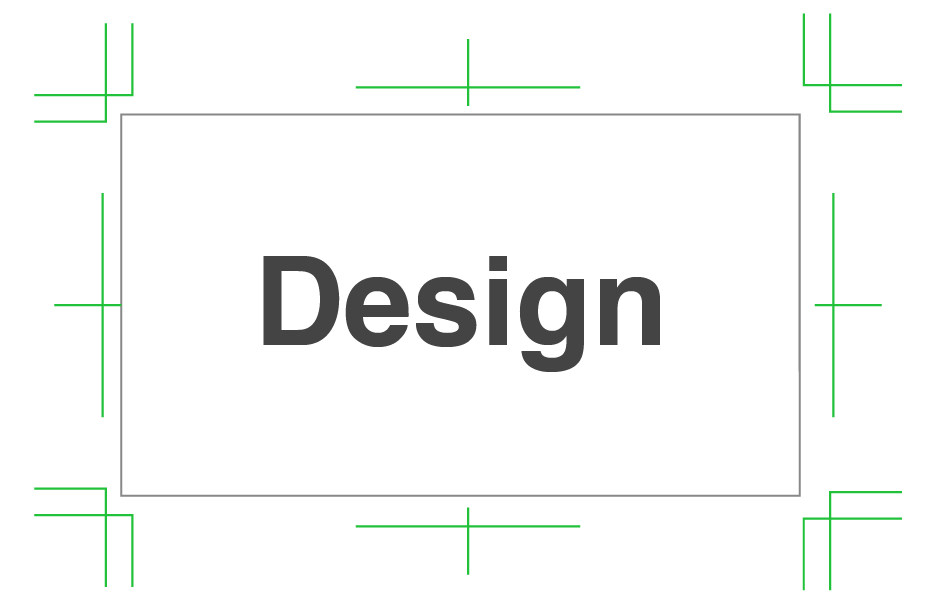
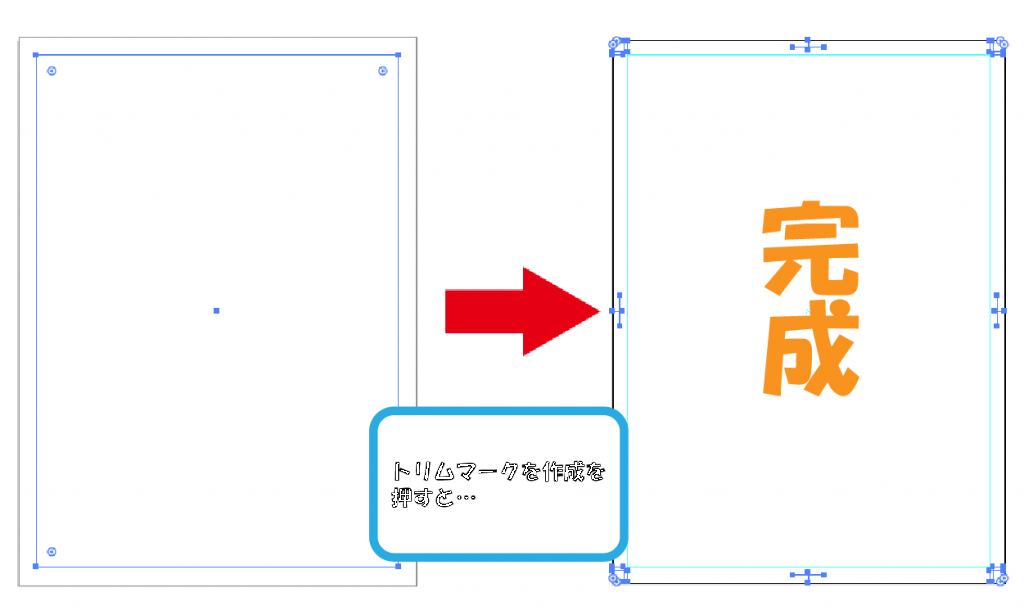
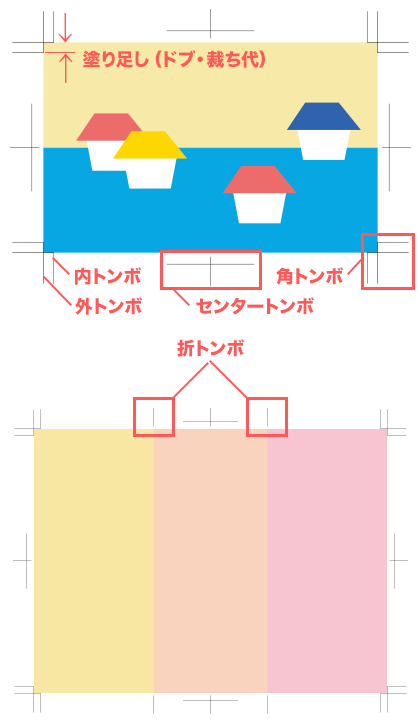
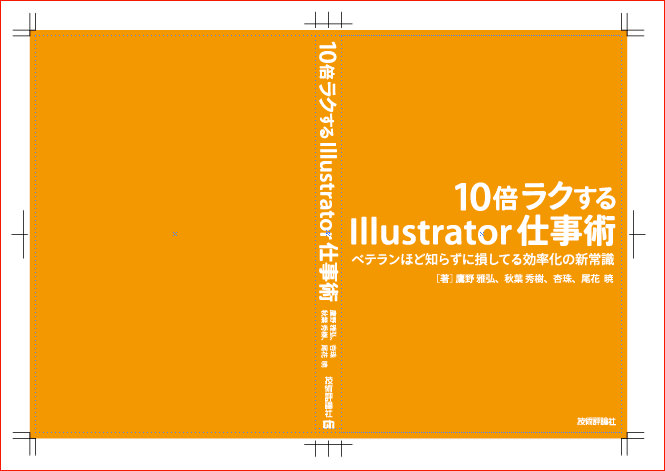
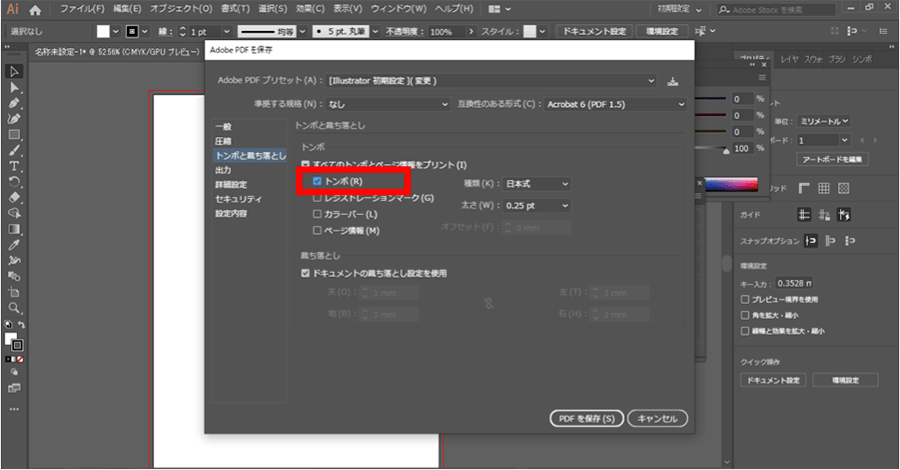
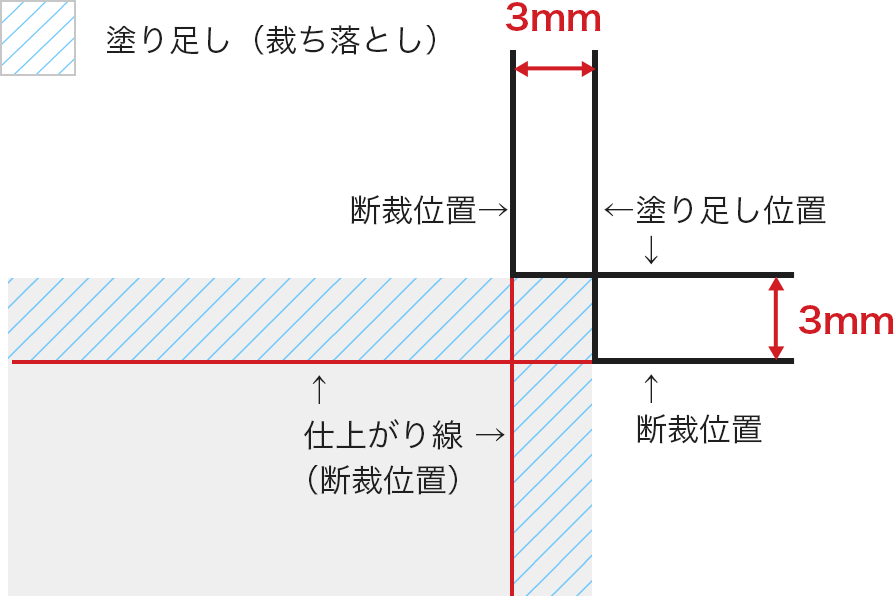
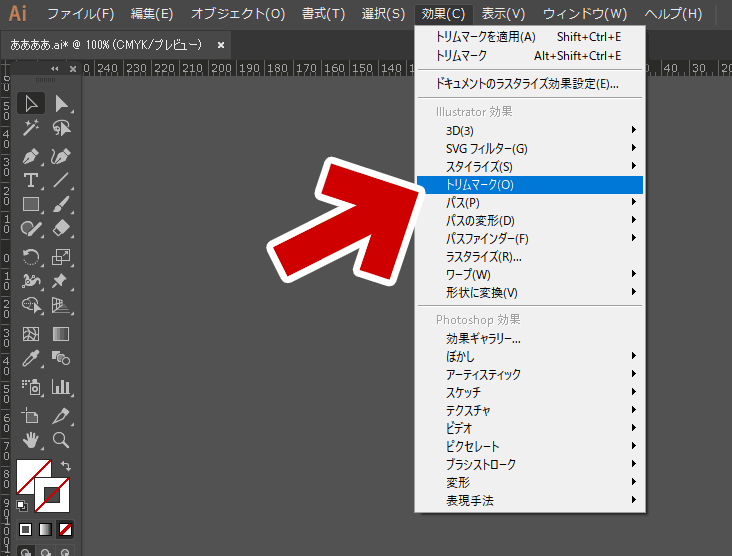
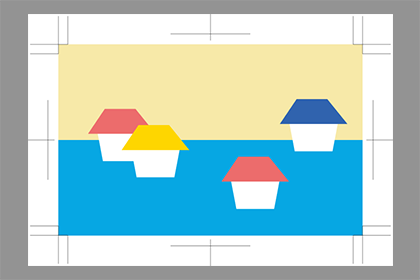
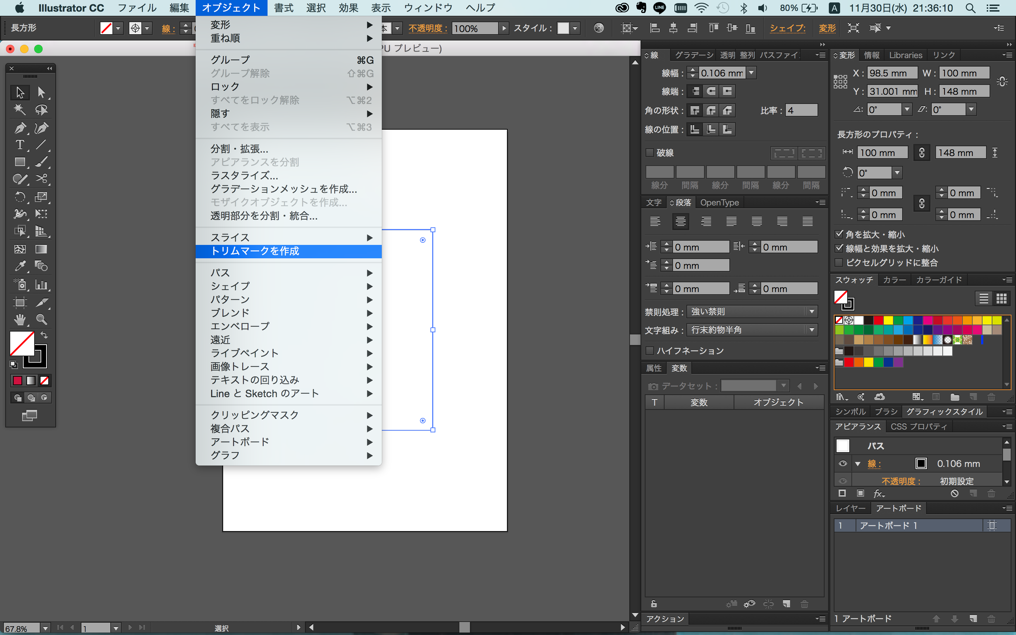
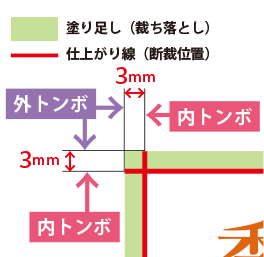
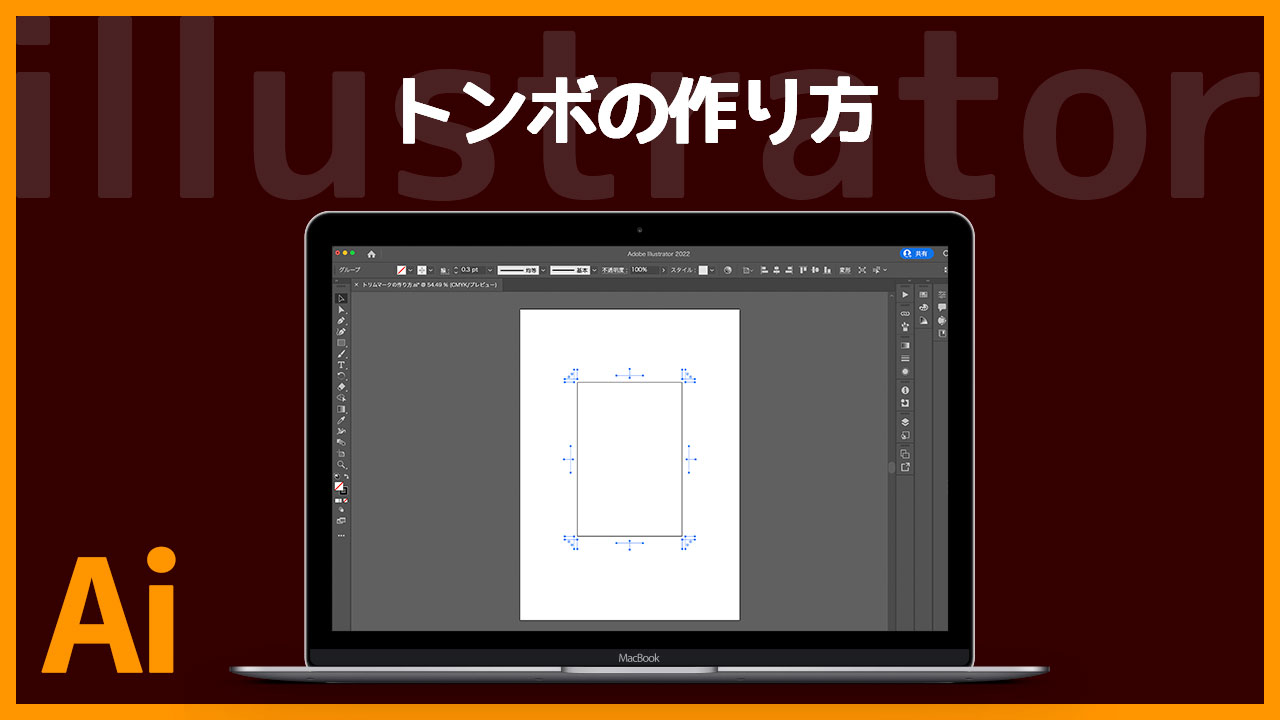
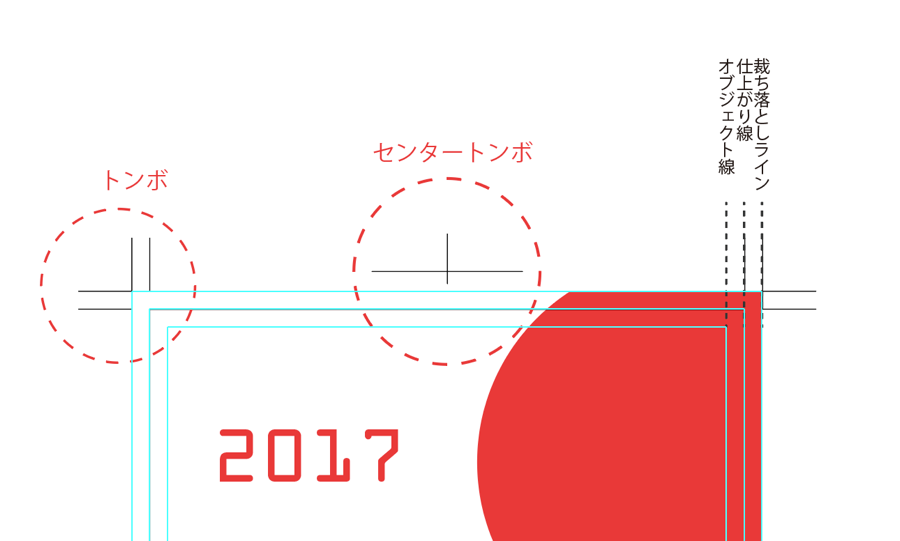
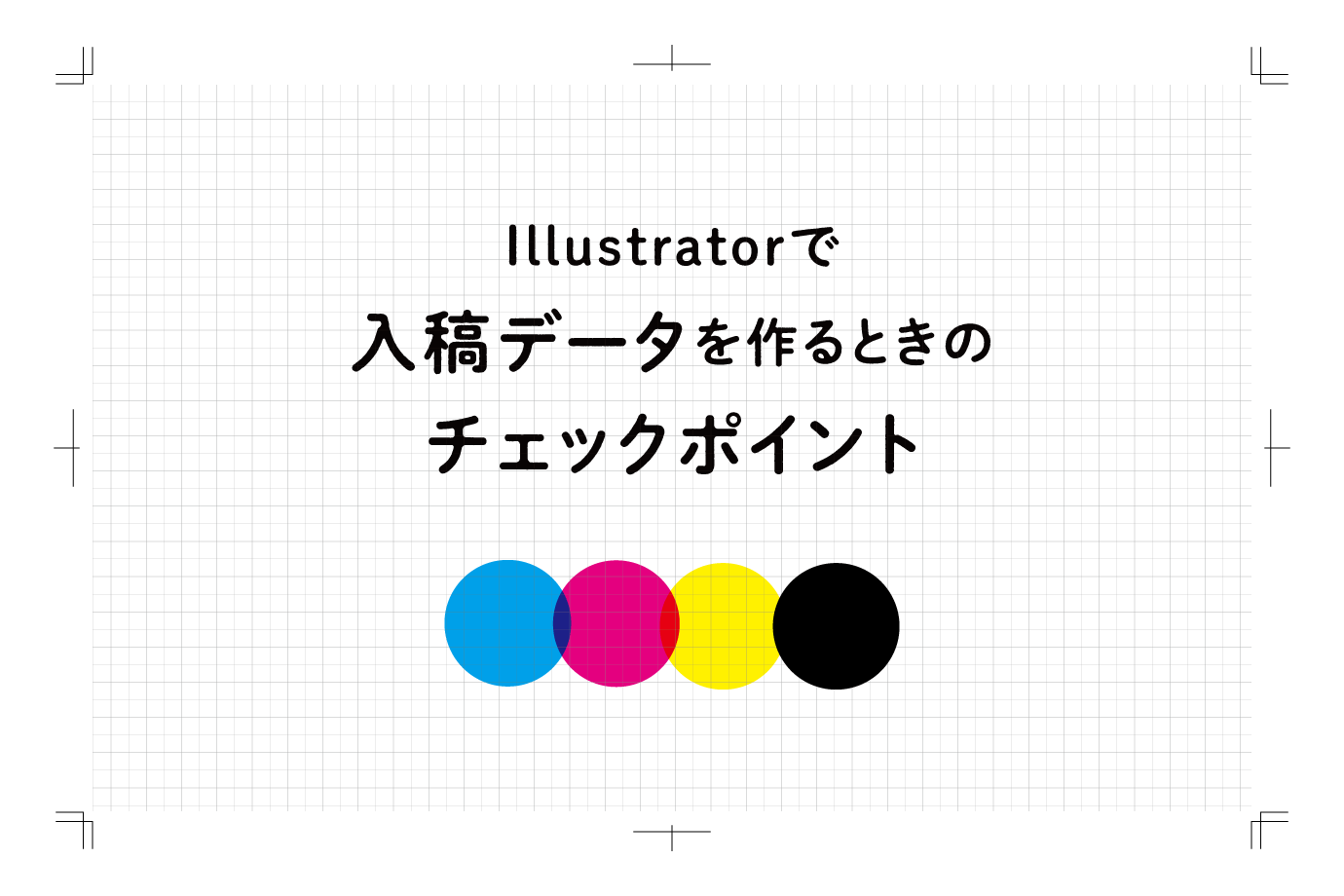
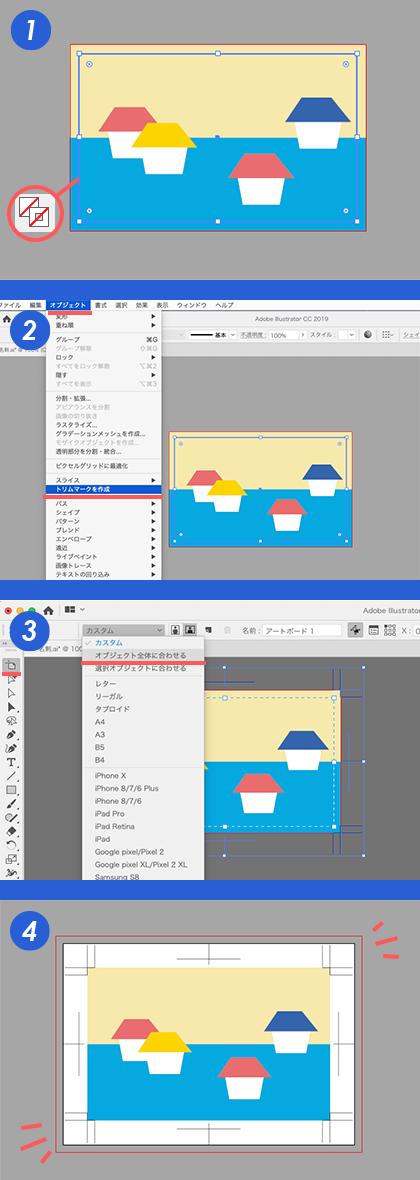
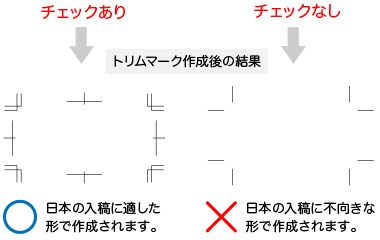
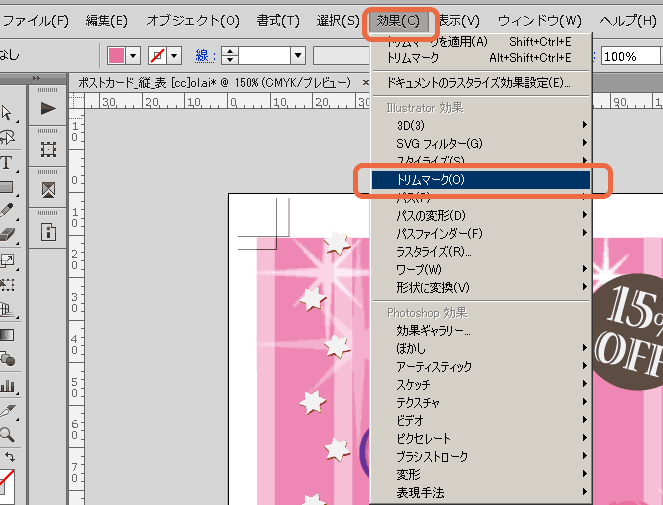
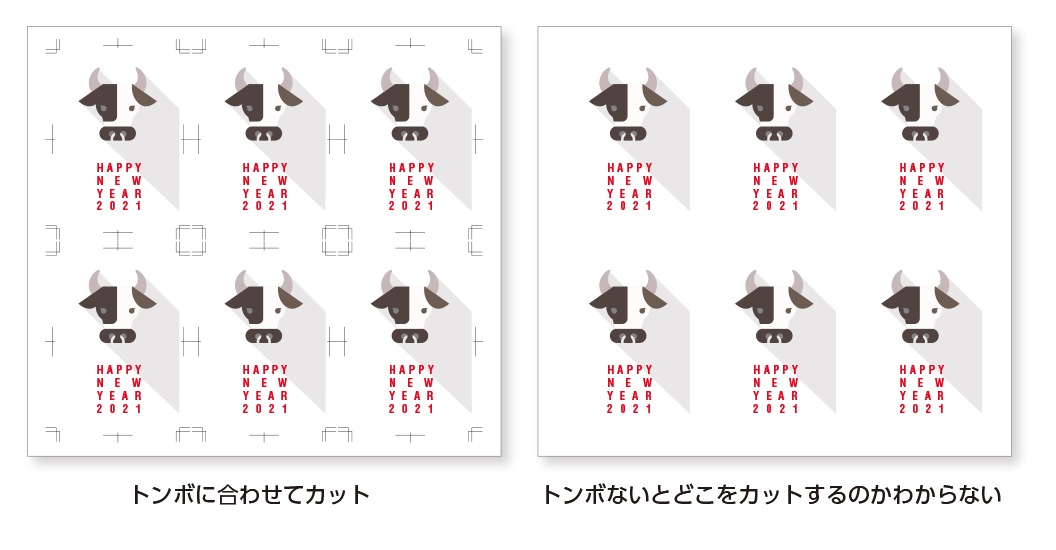
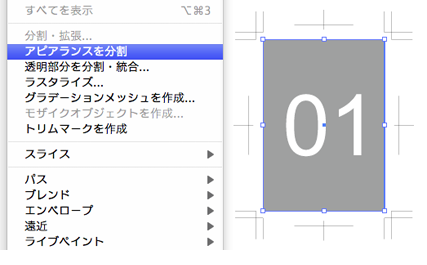
トンボ まずはトンボを選択しましょう。 トンボの作り方で選択する方法が異なります。 オブジェクト→トリムマークを作成 選択したオブジェクトからトリムマークをパスとして生
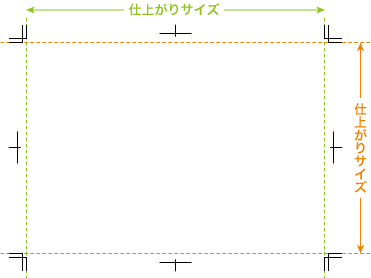
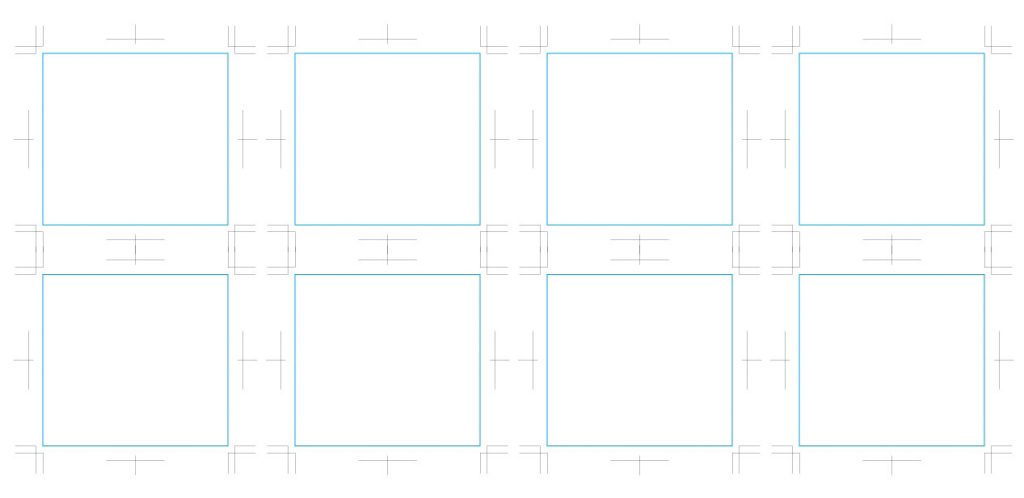
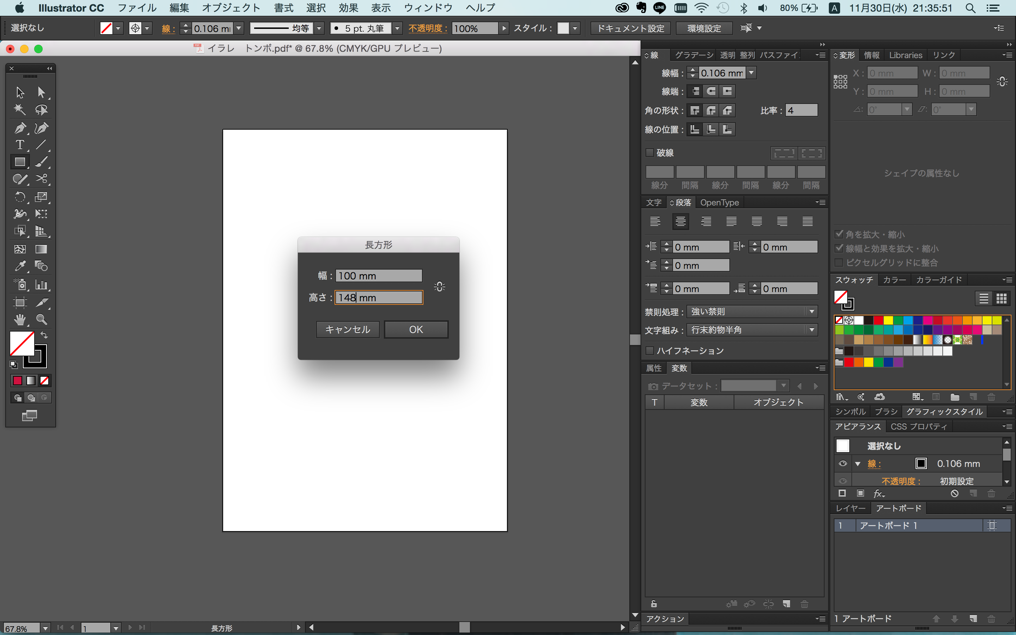
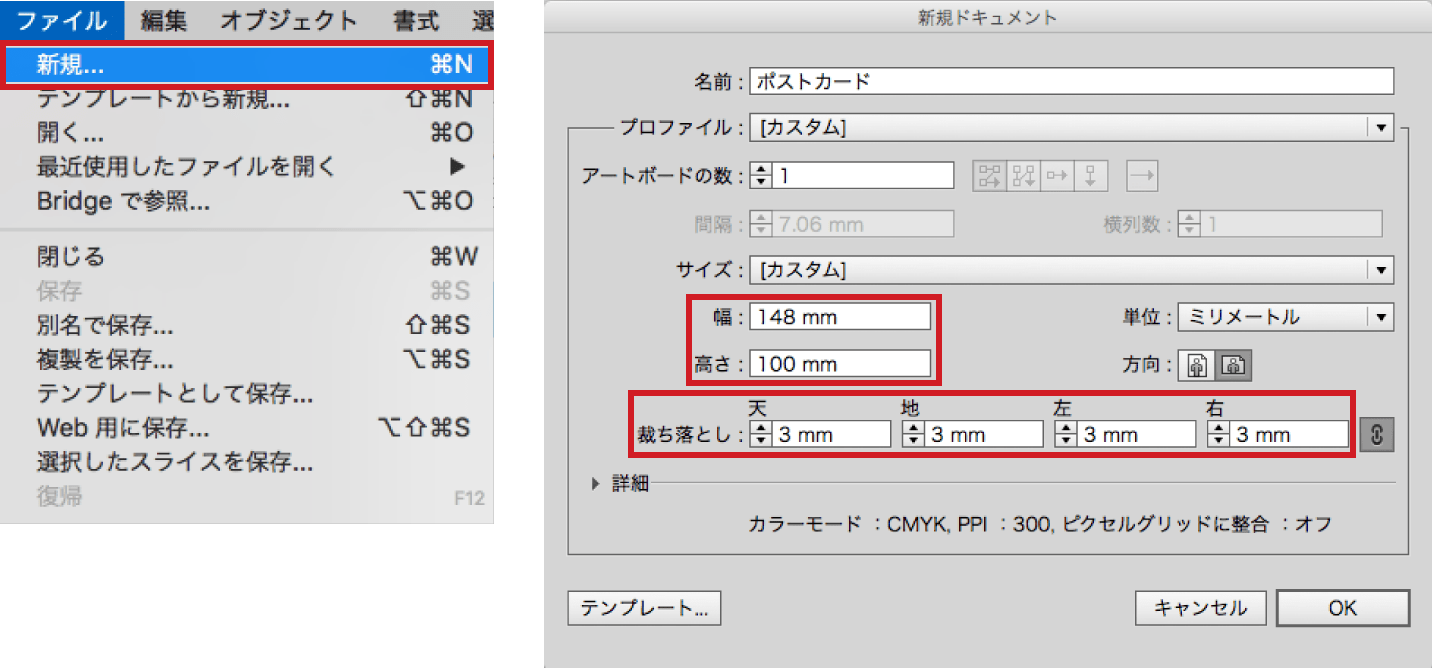
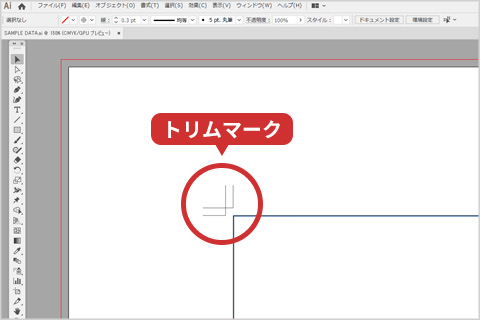
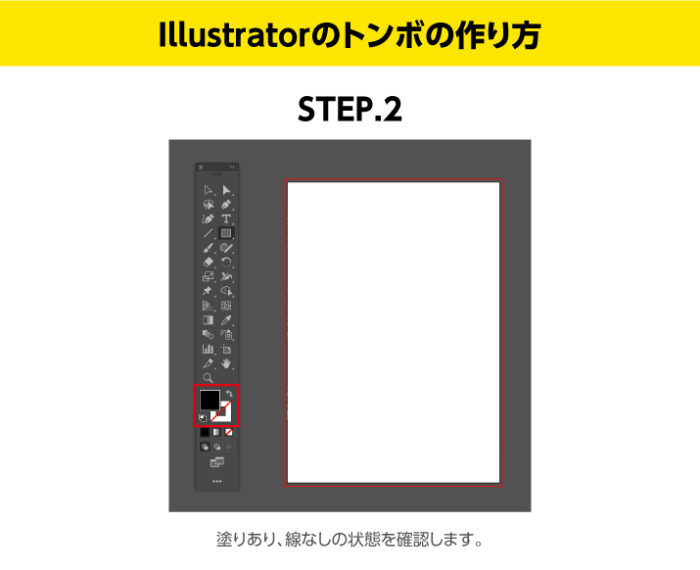
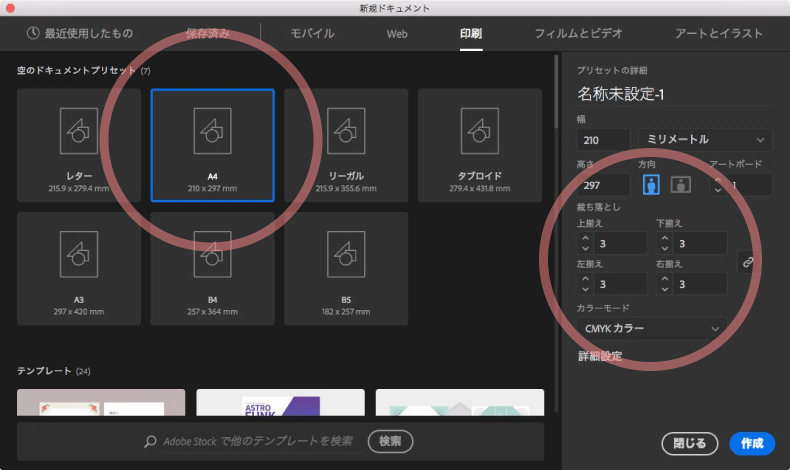
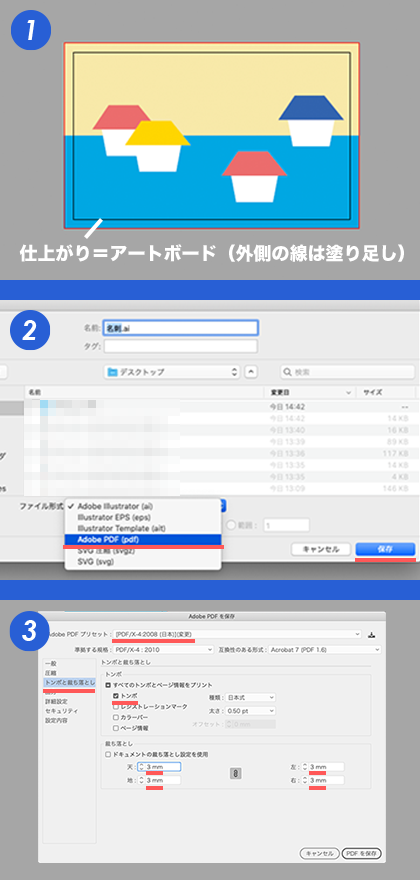
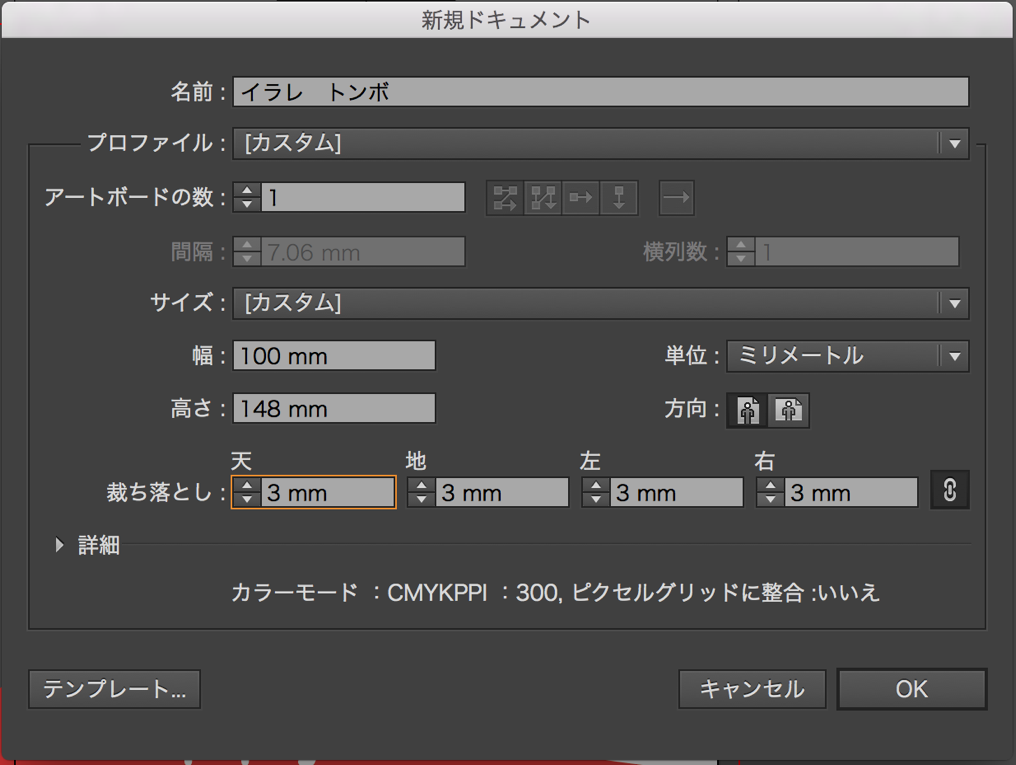
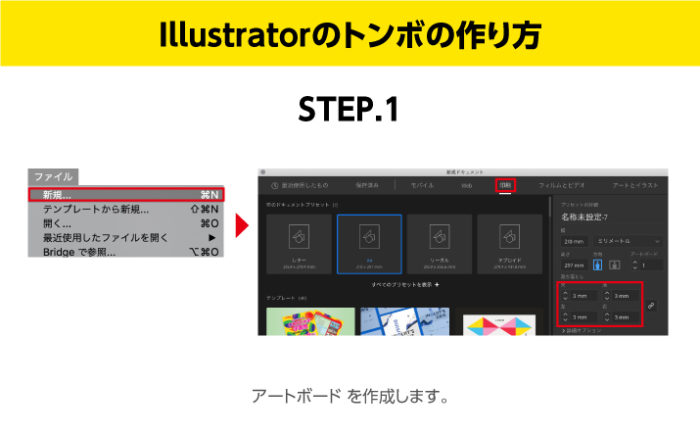
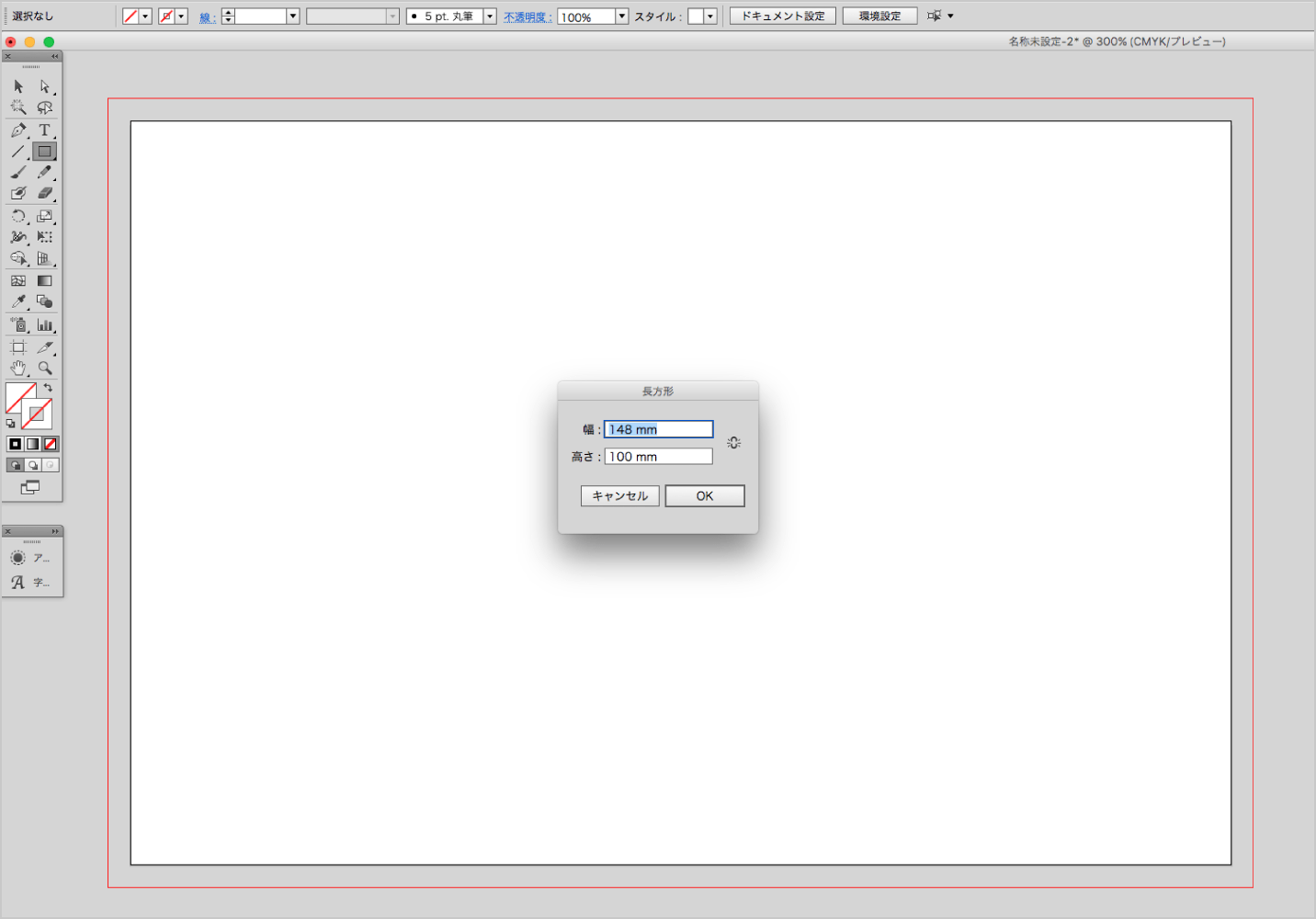
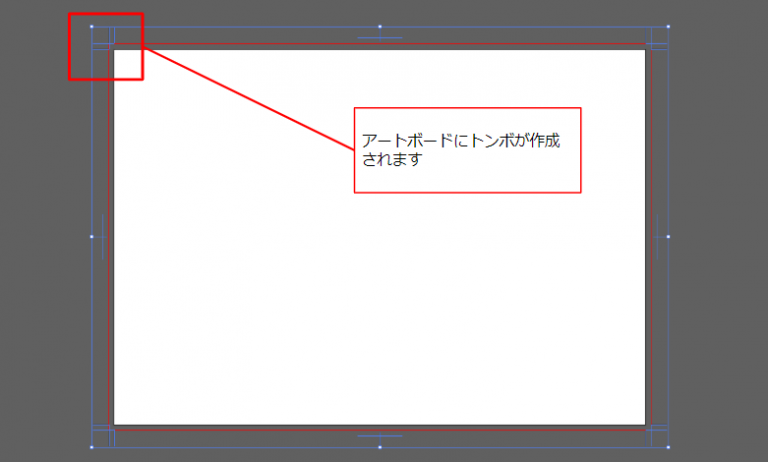
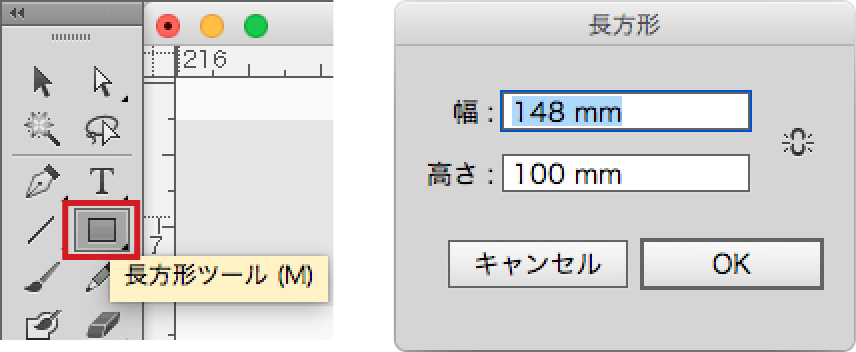
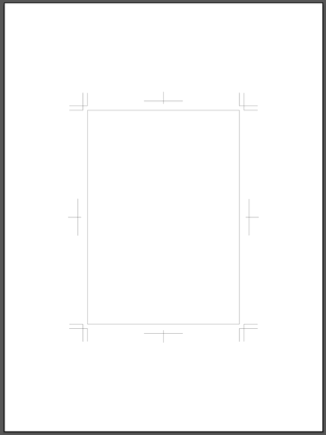
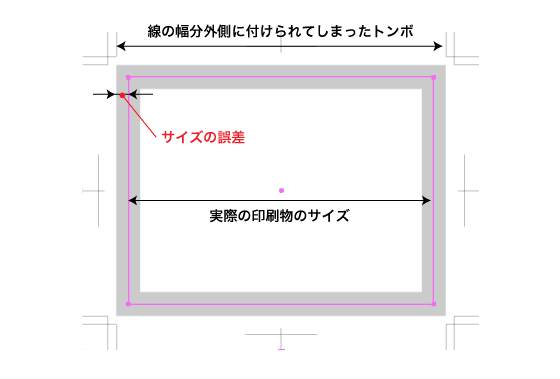
イラストレーター cs2 トンボ 作り方- まず、通常のトンボを作る 1 新規ドキュメントを、紙面の出来上がりサイズで作成 紙媒体なので印刷を選択。 今回私が制作するのは定型(やA3など)ではないので、 出来上3 「オブジェクト → トリムマークを作成」でトンボを作成 2 で作成した長方形を選択した状態で、 上部メニュー「オブジェクト → トリムマークを作成」 を選択するとトンボが作成されます。 イ
イラストレーター cs2 トンボ 作り方のギャラリー
各画像をクリックすると、ダウンロードまたは拡大表示できます
 |  |  |
 |  |  |
 |  |  |
 |  |  |
「イラストレーター cs2 トンボ 作り方」の画像ギャラリー、詳細は各画像をクリックしてください。
 |  |  |
 |  |  |
 |  |  |
 |  |  |
「イラストレーター cs2 トンボ 作り方」の画像ギャラリー、詳細は各画像をクリックしてください。
 |  |  |
 |  | |
 |  |  |
 |  |  |
「イラストレーター cs2 トンボ 作り方」の画像ギャラリー、詳細は各画像をクリックしてください。
 |  |  |
 |  |  |
 |  |  |
 |  | |
「イラストレーター cs2 トンボ 作り方」の画像ギャラリー、詳細は各画像をクリックしてください。
 |  |  |
 |  |  |
 |  |  |
 |  |  |
「イラストレーター cs2 トンボ 作り方」の画像ギャラリー、詳細は各画像をクリックしてください。
 |  |  |
 |  |  |
 |  |  |
 |  |  |
「イラストレーター cs2 トンボ 作り方」の画像ギャラリー、詳細は各画像をクリックしてください。
 |  | |
 |  |  |
 |  | |
 |  |  |
「イラストレーター cs2 トンボ 作り方」の画像ギャラリー、詳細は各画像をクリックしてください。
 |  |  |
 |  |  |
 |  |  |
 |  |  |
「イラストレーター cs2 トンボ 作り方」の画像ギャラリー、詳細は各画像をクリックしてください。
 |  |  |
 |  |  |
 |  |
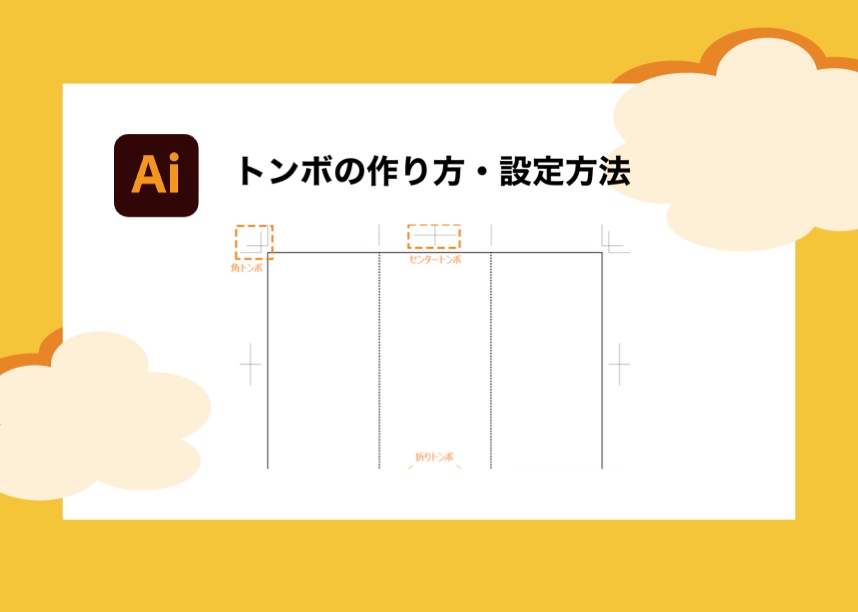
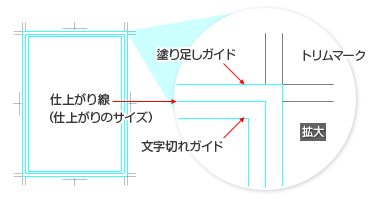
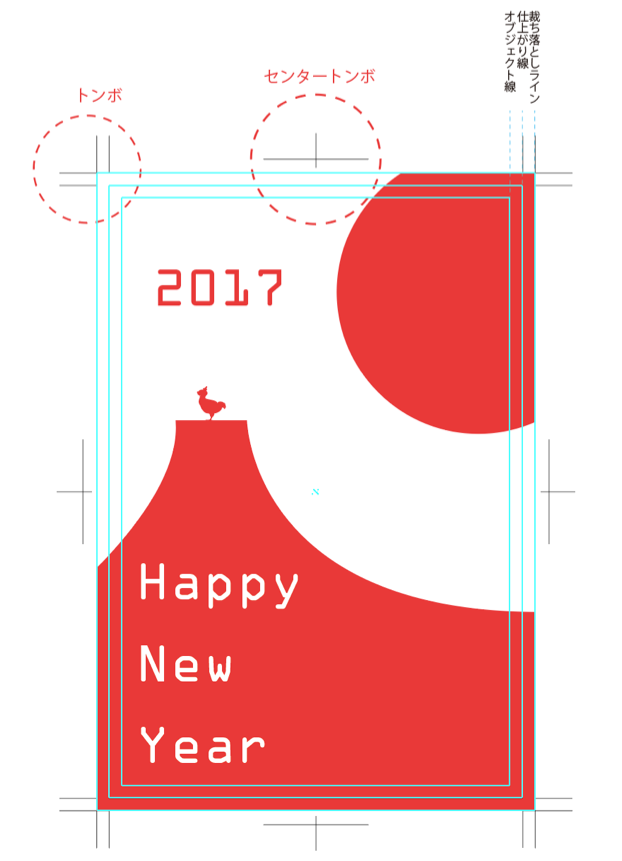
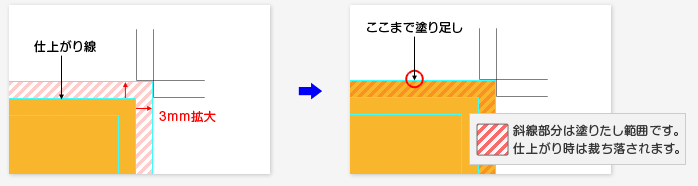
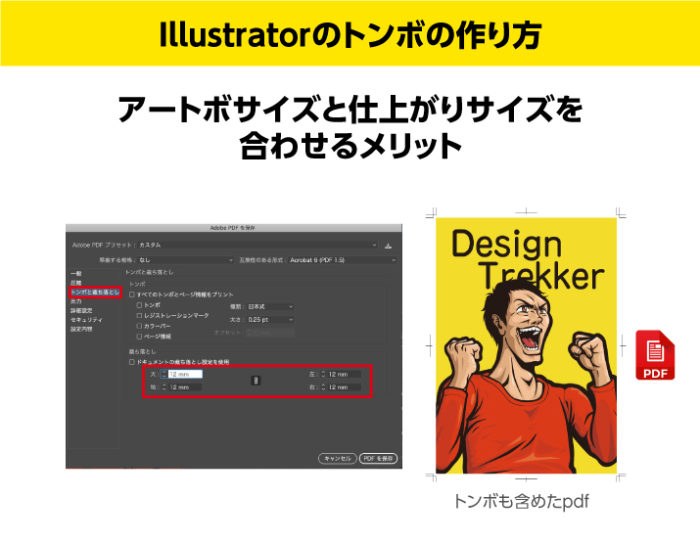
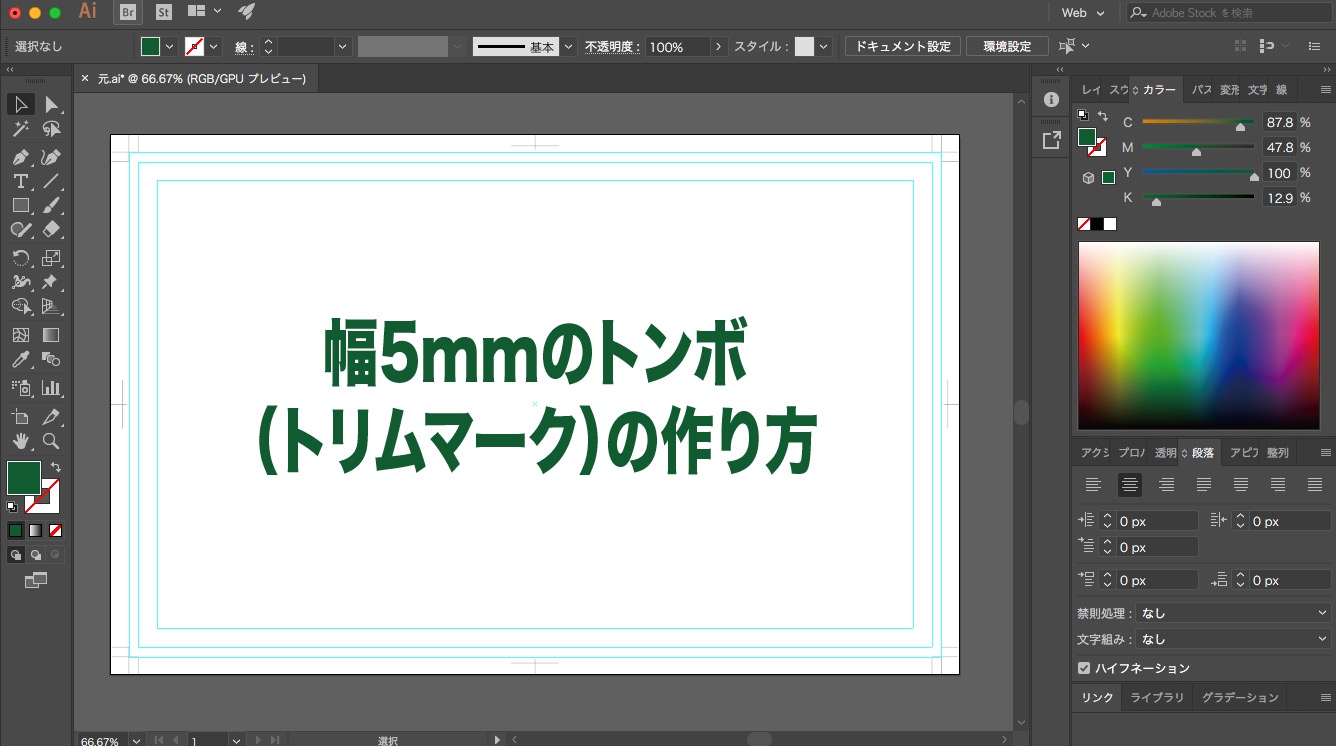
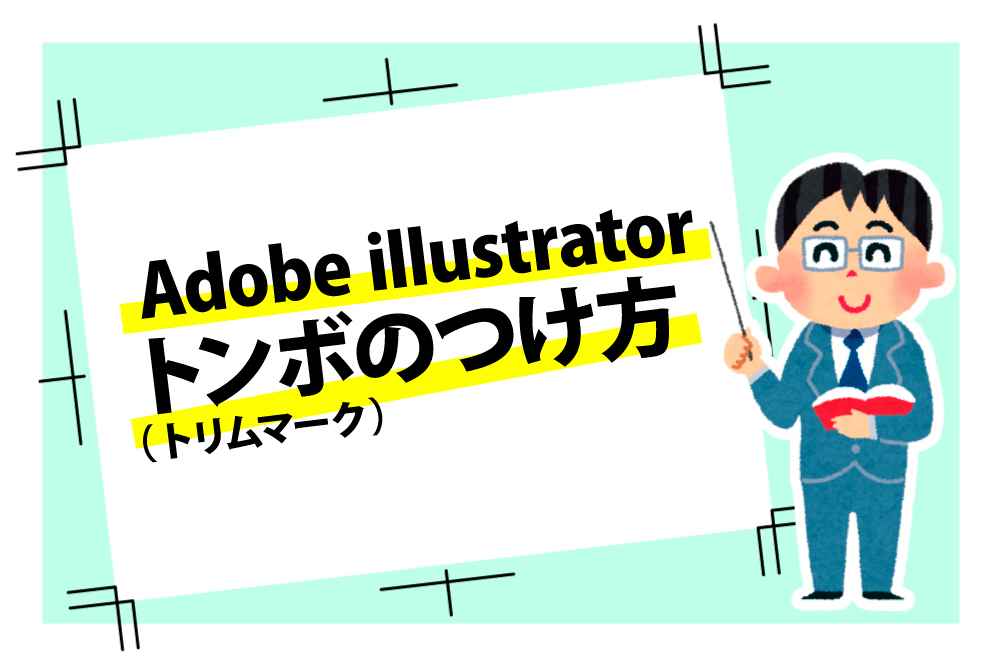
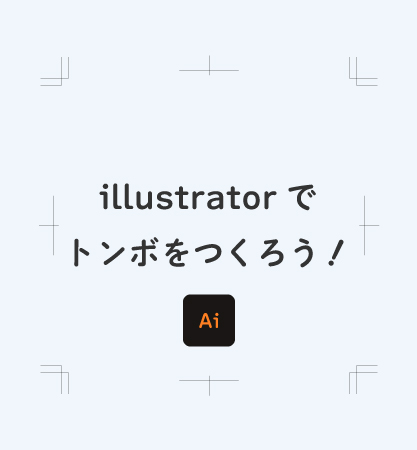
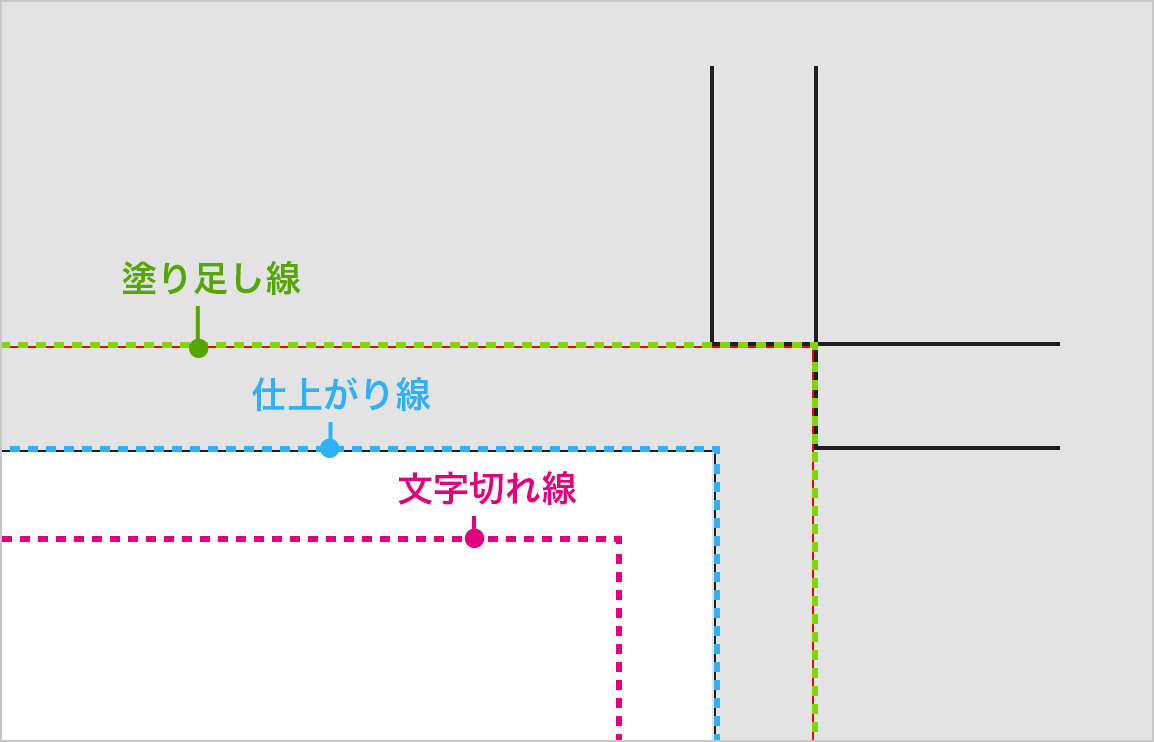
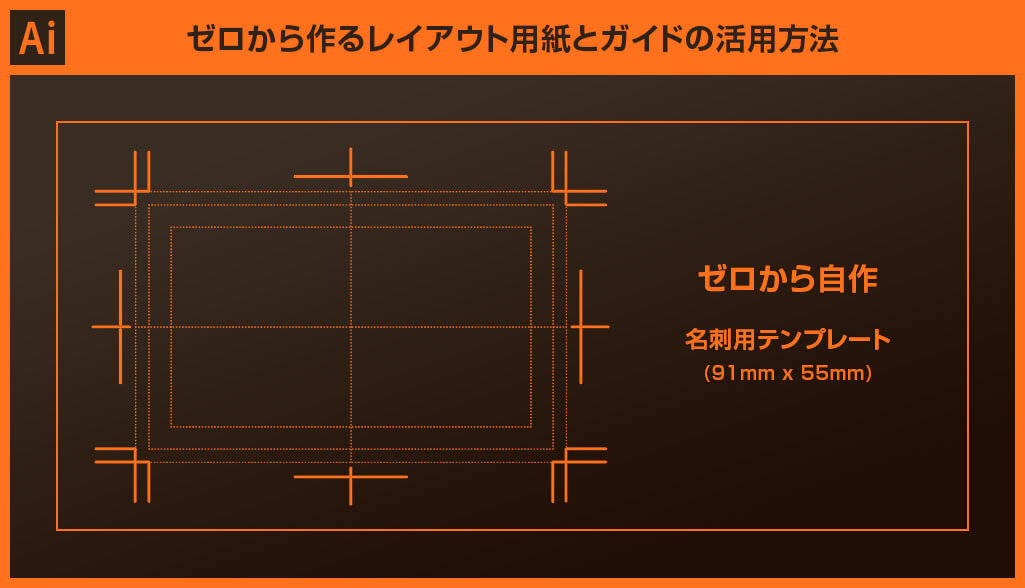
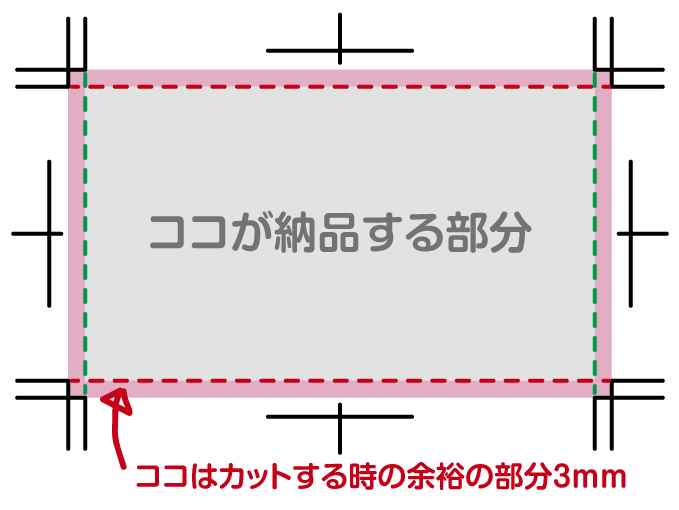
トンボ(トリムマーク)の作り方 例)チラシ・フライヤー 横幅210mm × 高さ297mm 1 新規作成 サイズ仕上がりサイズ(デザインするサイズ)より大きく設定して新規作成しトンボの設定方法 前回制作した新規ドキュメントです。 横91mmx縦55mmの名刺サイズになっています。 最初に、アートボードのサイズと同じ大きさのガイドを作ってみます。 オブジェクト/
Incoming Term: イラストレーター トンボ 作り方, イラストレーター cs2 トンボ 作り方,


No comments:
Post a Comment