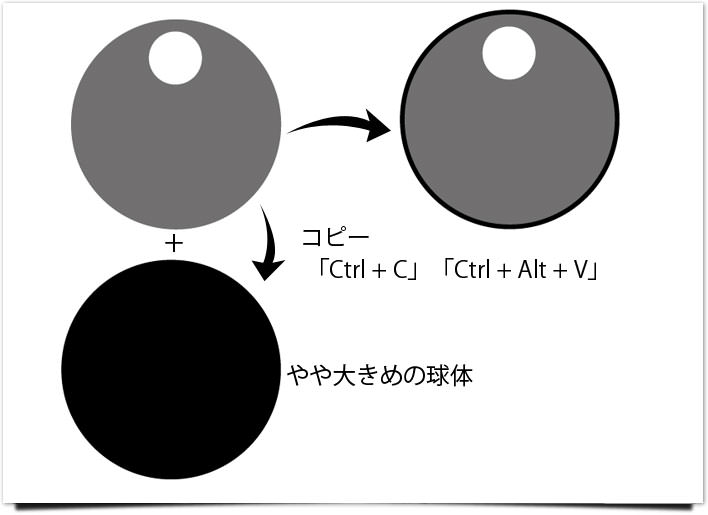
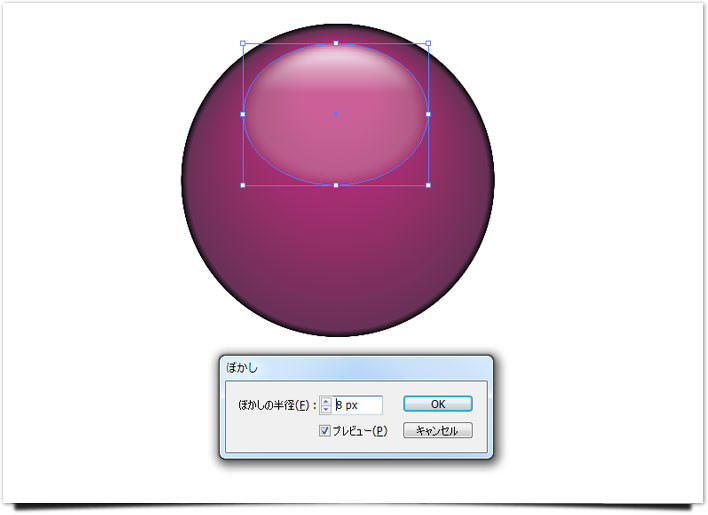
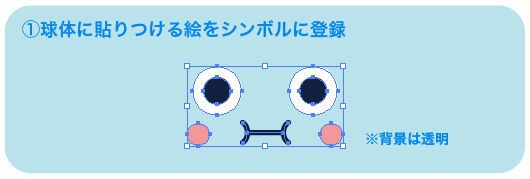
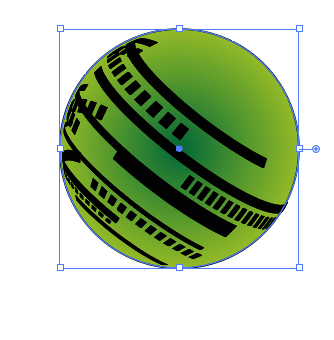
→「Illustratorでドットモザイク画像を作る方法」 完成したモザイク模様はシンボルに登録しておいてください。 3球体を作る 今度はミラーボールになる球体を作成します。 球の表現 Crft モダングラフィックデザイン イラレ 球体 グラデーション
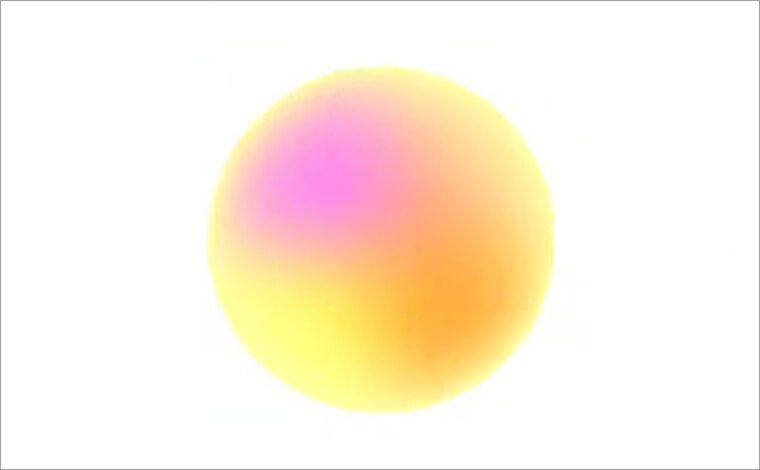
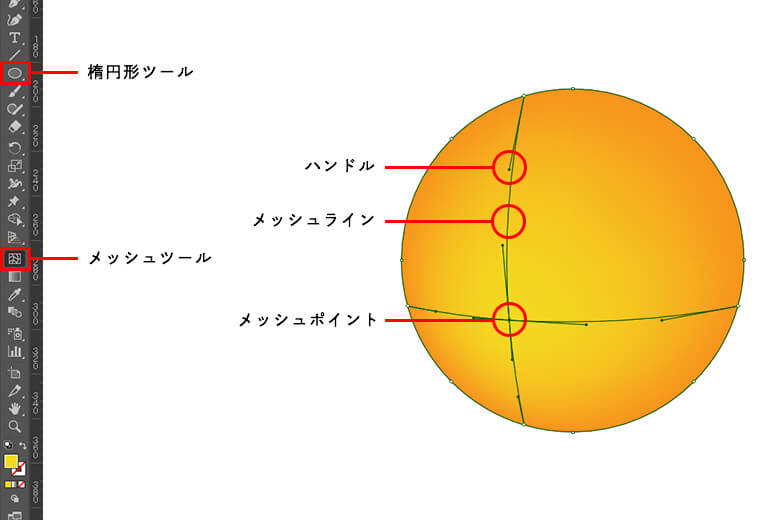
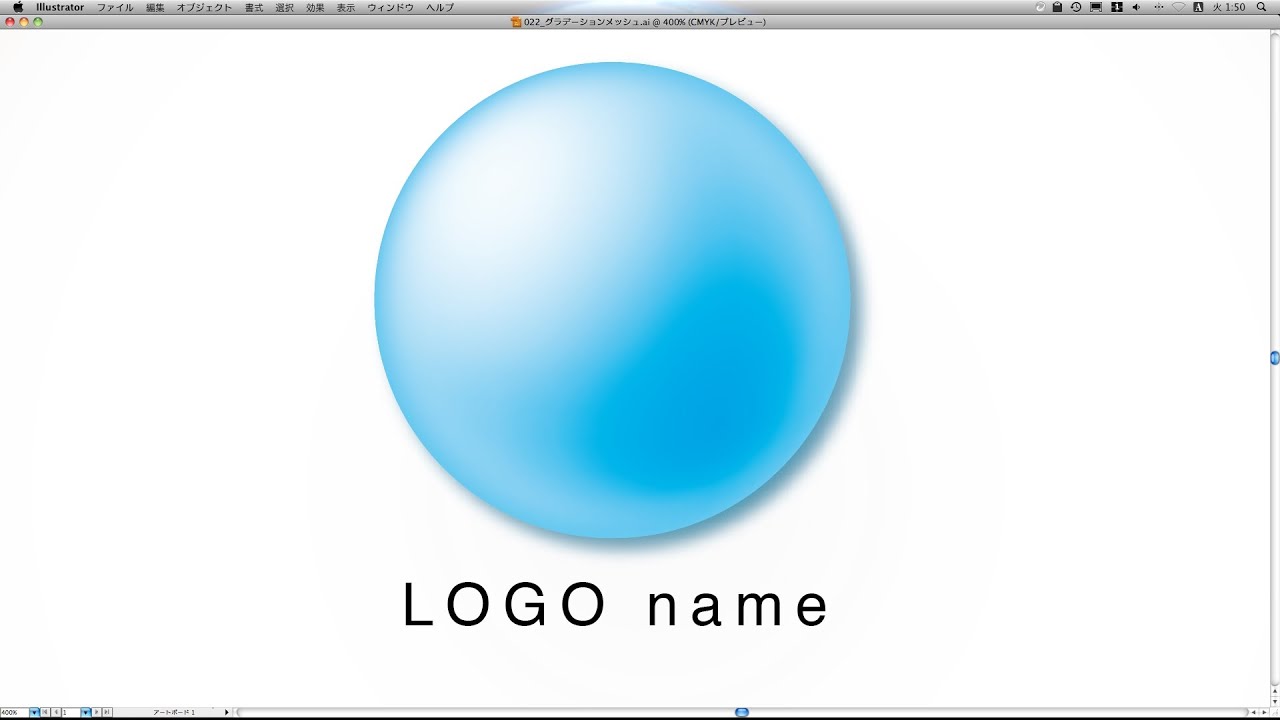
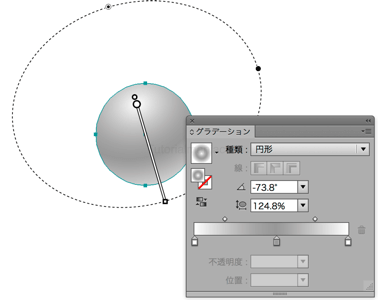
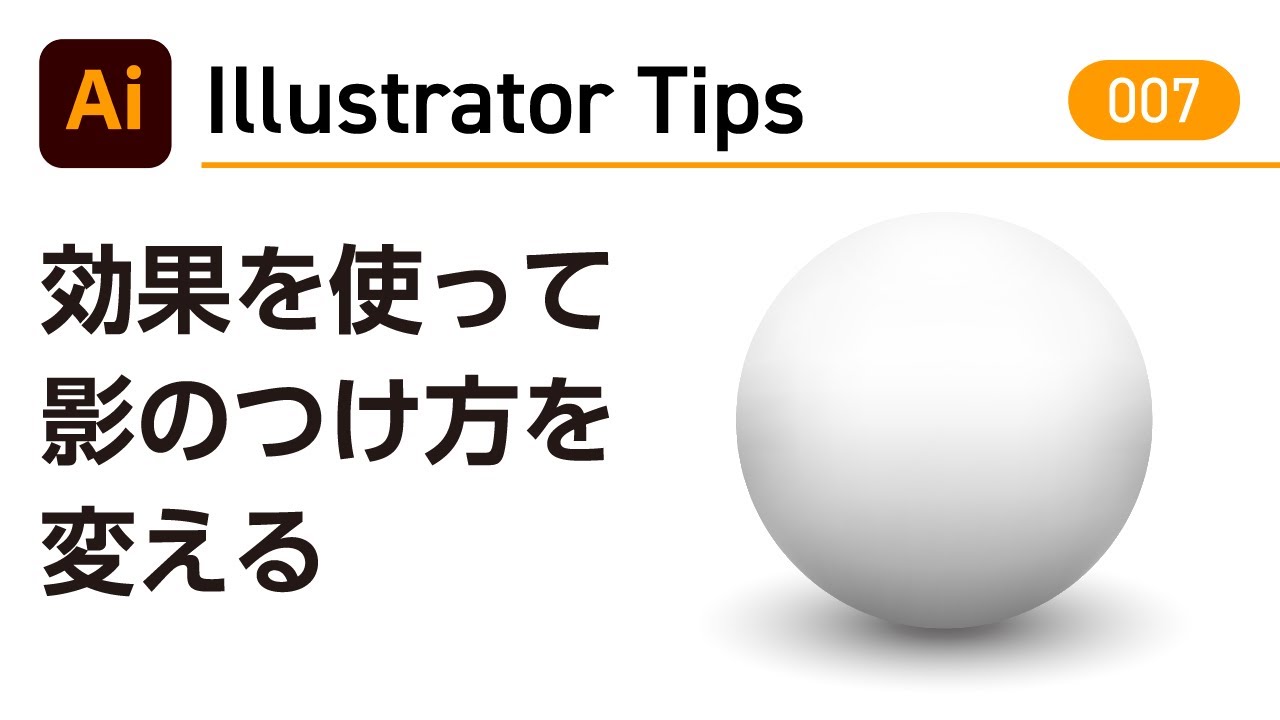
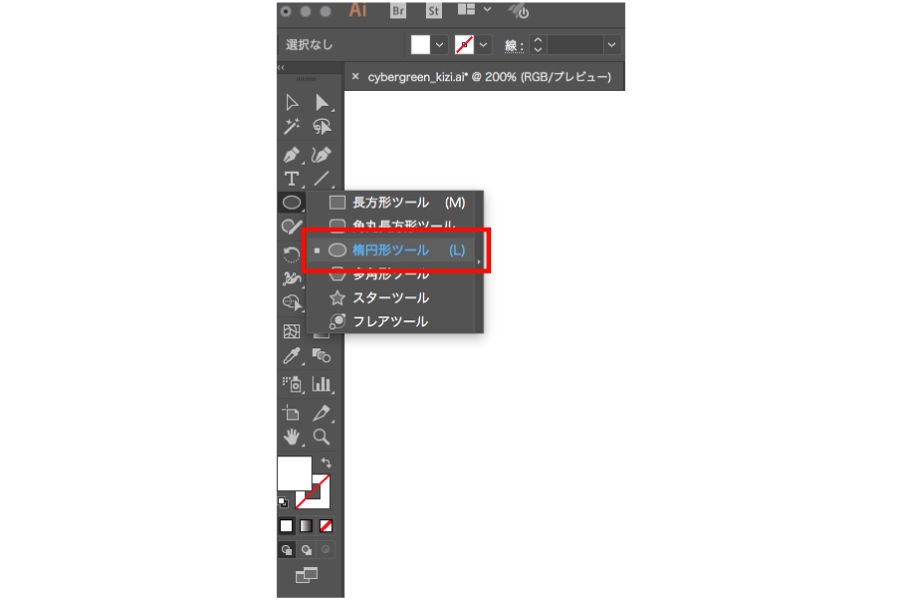
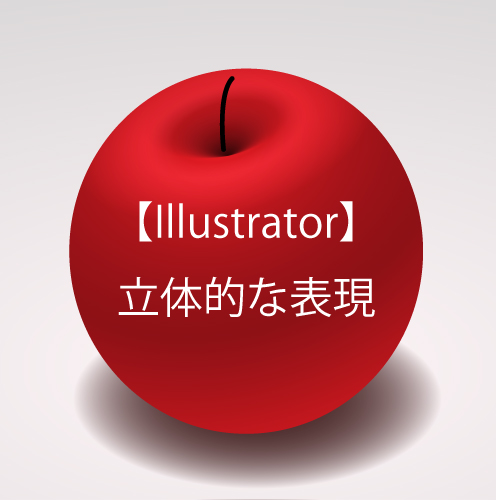
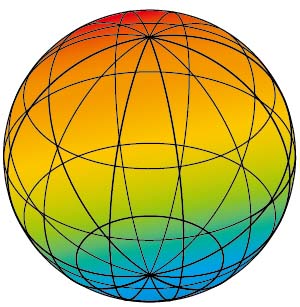
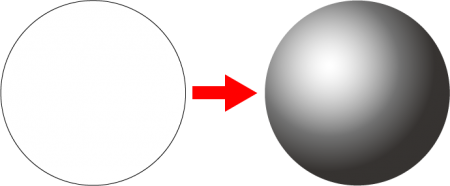
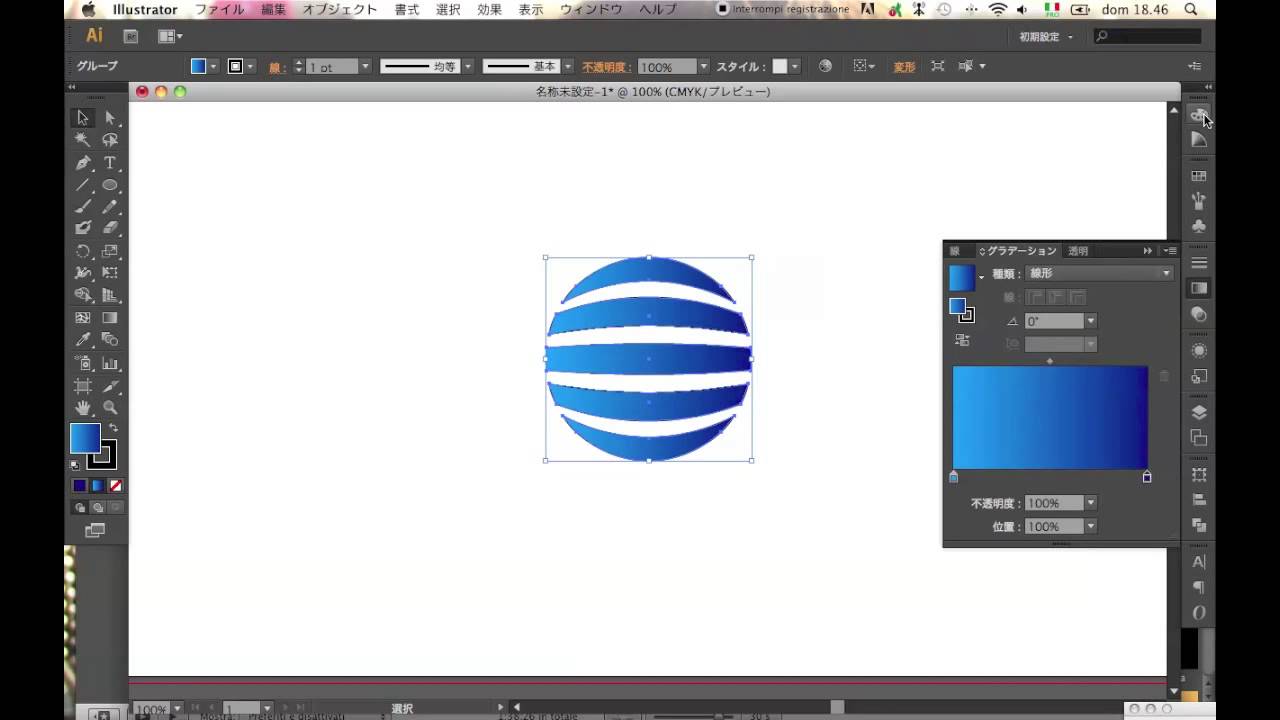
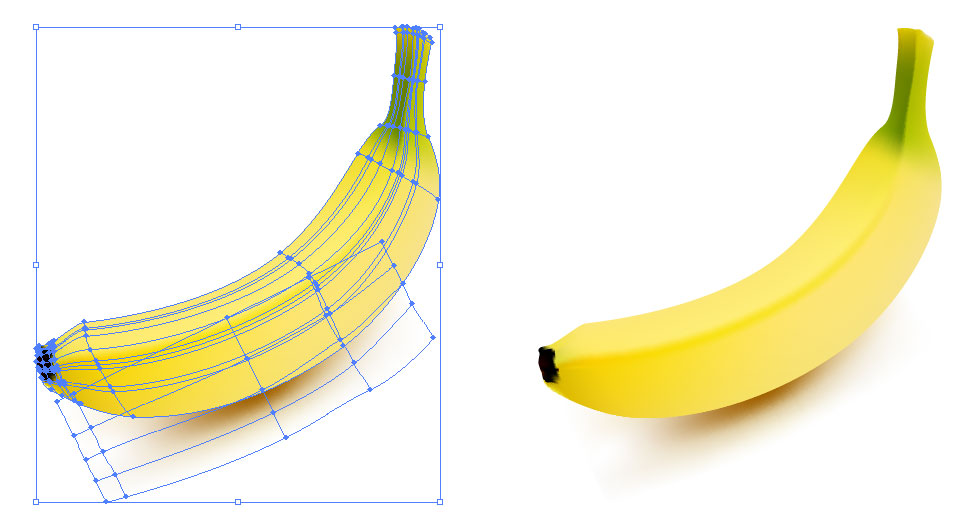
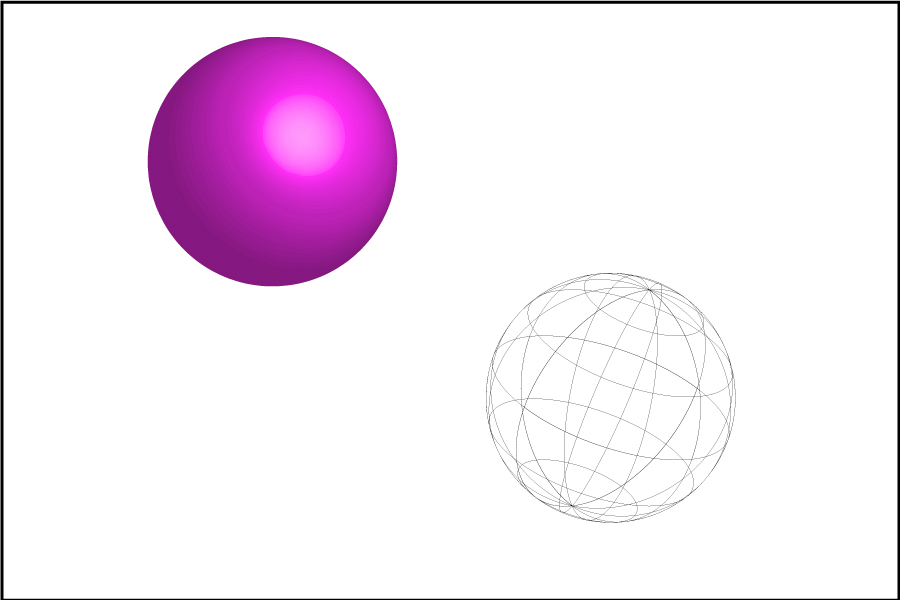
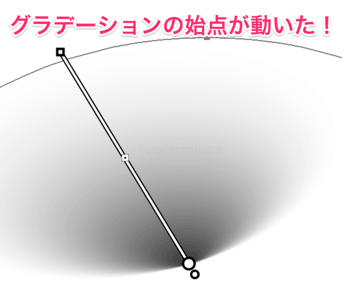
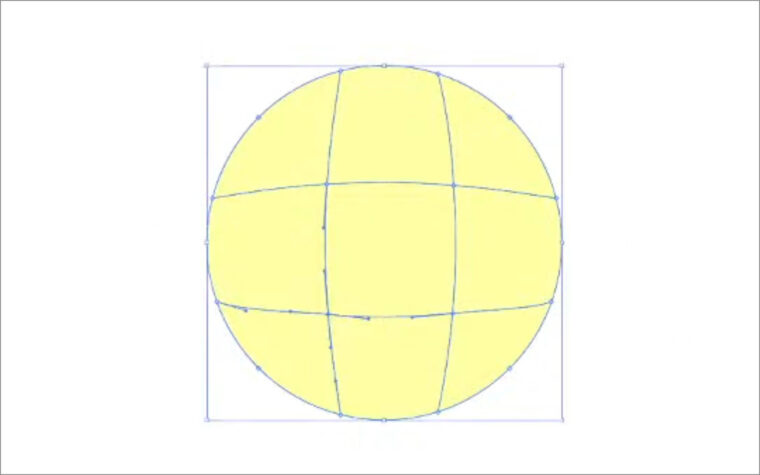
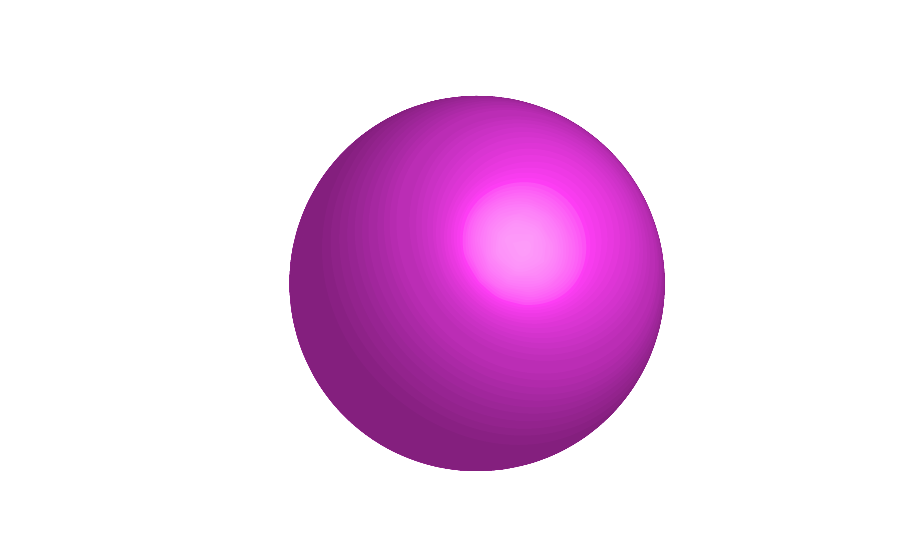
イラストレーター 球体 グラデーション- とAdobe Illustratorユーザーガイドにあるように、1つのオブジェクトにいくつものグラデーションを作り立体に見せることが可能な機能です。 使用方法 楕円形ツール(L)で円を描き、メッシュツール(U)で好きなところをクリックしてください。 前回のあらすじ グラデーションの設定をしたものの、一方向からのグラデーションばかりで、他のグラデーションの方法も試してみたいのであった。 前回はこちら Illustratorこれどうや
イラストレーター 球体 グラデーションのギャラリー
各画像をクリックすると、ダウンロードまたは拡大表示できます
 |  | |
 |  |  |
 |  |  |
 |  |  |
「イラストレーター 球体 グラデーション」の画像ギャラリー、詳細は各画像をクリックしてください。
 |  |  |
 |  | |
 |  |  |
 |  |  |
「イラストレーター 球体 グラデーション」の画像ギャラリー、詳細は各画像をクリックしてください。
 |  |  |
 |  |  |
 |  |  |
 |  |  |
「イラストレーター 球体 グラデーション」の画像ギャラリー、詳細は各画像をクリックしてください。
 |  |  |
 |  |  |
 |  | |
 |  |  |
「イラストレーター 球体 グラデーション」の画像ギャラリー、詳細は各画像をクリックしてください。
 |  |  |
 |  |  |
 |  | |
 |  |  |
「イラストレーター 球体 グラデーション」の画像ギャラリー、詳細は各画像をクリックしてください。
 |  |  |
 | 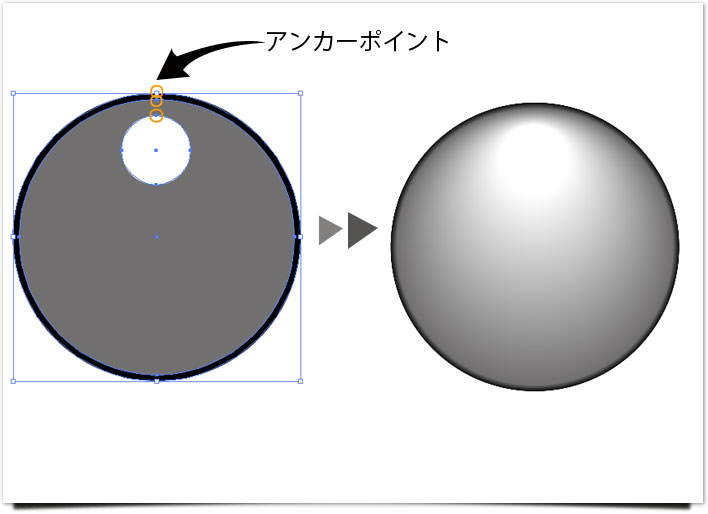 | 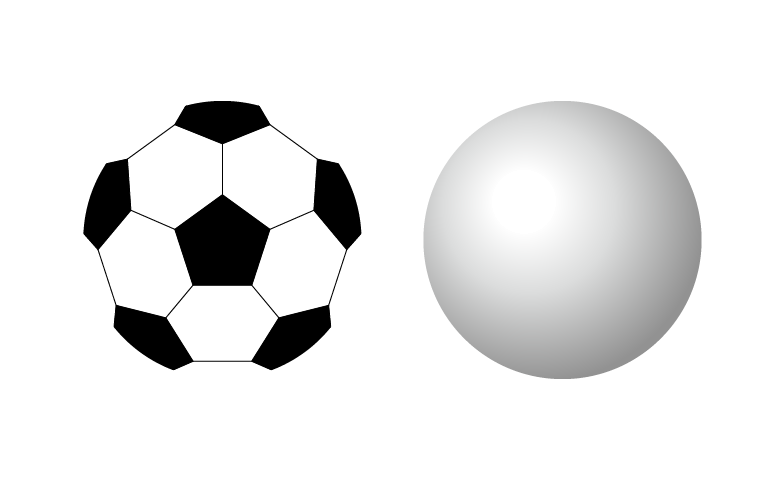 |
 |  | |
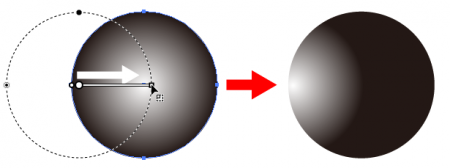 |  |  |
「イラストレーター 球体 グラデーション」の画像ギャラリー、詳細は各画像をクリックしてください。
 |  |  |
 |  |  |
 |  |  |
 |  |  |
「イラストレーター 球体 グラデーション」の画像ギャラリー、詳細は各画像をクリックしてください。
 |  |  |
 |  |  |
 |  |  |
 |  |  |
「イラストレーター 球体 グラデーション」の画像ギャラリー、詳細は各画像をクリックしてください。
 |  |  |
 |  |  |
 |  |
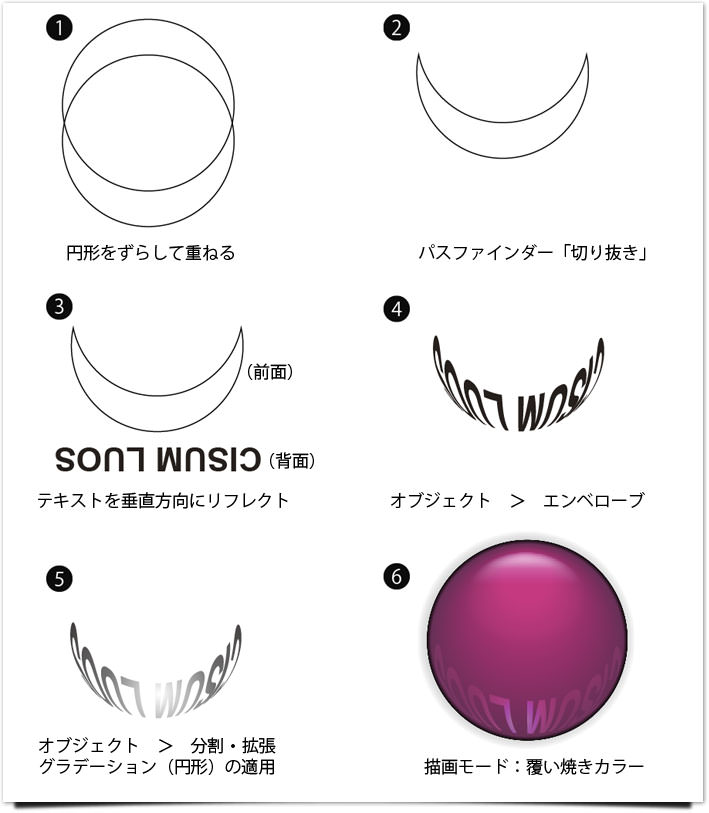
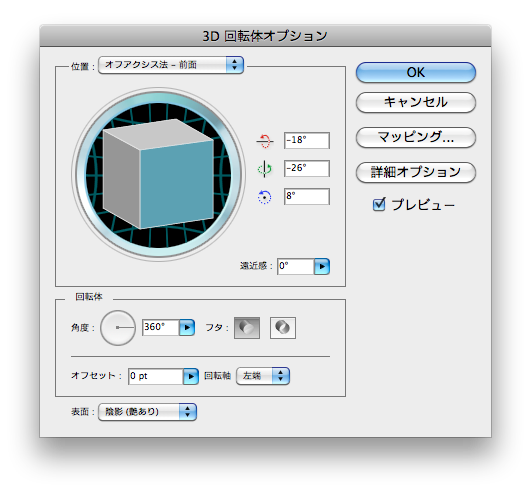
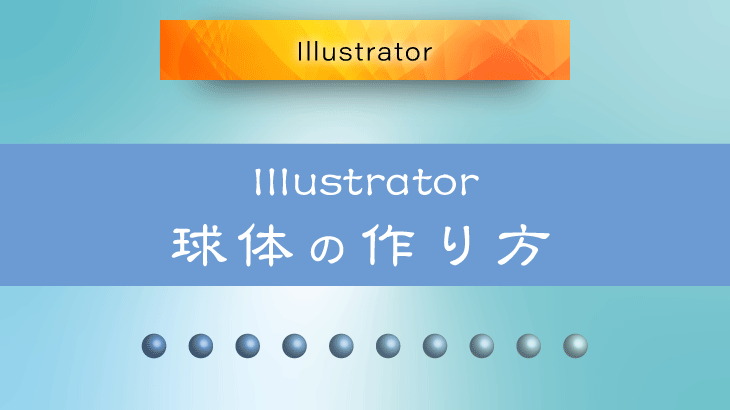
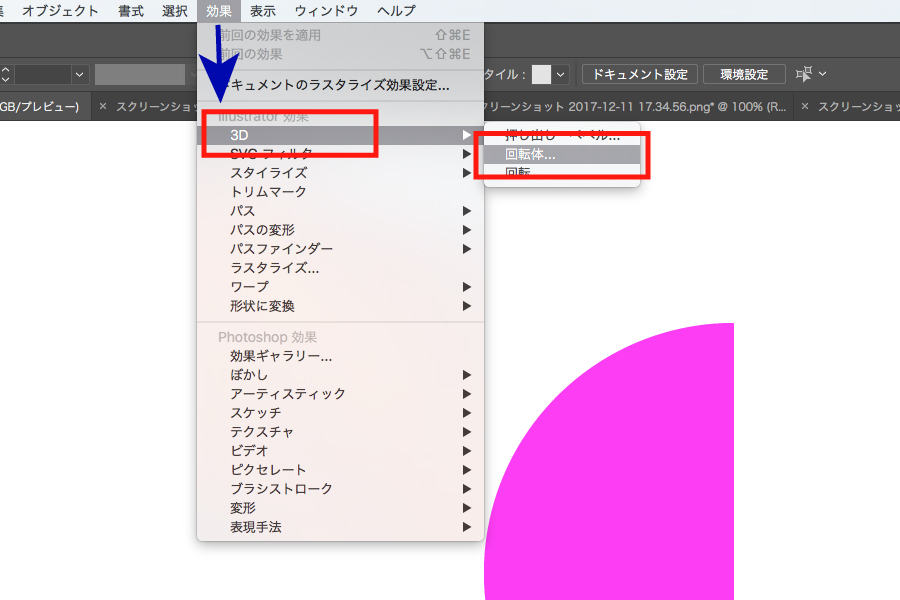
Illustrator(イラストレーター)の3D効果を使って、かんたんに球体を作ることができます。 今回はその作り方をご紹介したいと思います。 1 球体の作り方 2 STEP2 曲面に沿って文字を入れる 3 最後に 続いてIllustrator。 Illustrator EPSで入稿する。 「EPSオプション」ダイアログで「Postscript」を「レベル3」もしくは「3」に設定します。 (レベル2よりもメッシュ等のグラデーションに対応したのが「レベル3」です。) 広範囲での使用を避ける。
Incoming Term: イラストレーター 球体 グラデーション,


No comments:
Post a Comment